O-Time للموارد البشرية
تعمل بوابة شركة O-Time للموارد البشرية كمركز قيادة للمتخصصين والمديرين في الموارد البشرية. توفر مجموعة قوية من الأدوات لإدارة سجلات الموظفين والرواتب والحضور والتوظيف والتحليلات — كل ذلك من واجهة واحدة.
مع التركيز على سهولة الاستخدام والأمان وقابلية التوسع، صُممت هذه البوابة خصيصًا لفرق الموارد البشرية الساعية إلى التميّز التشغيلي. يدعم O-Time الالتزام، ويعزّز الكفاءة، ويمكّن القرارات المستندة إلى البيانات عبر جميع وظائف الموارد البشرية.
المراجع: O-Time للموارد البشرية, SHRM - جمعية إدارة الموارد البشرية
الغرض والأهداف
تم تصميم هذا الدليل لدعم المسؤولين ومحترفي الموارد البشرية في استخدام O-Time بفعالية. يقدم شرحًا شاملاً لوظائف النظام وأفضل الممارسات.
الهدف هو تبسيط عمليات الموارد البشرية من خلال توفير تعليمات واضحة للعمليات الرئيسية مثل تأهيل الموظفين الجدد، وتتبع الوقت، وإدارة الرواتب، وتقييم الموظفين. يضمن ذلك أن يتمكن جميع المستخدمين، بغض النظر عن مهاراتهم التقنية، من أداء المهام بثقة.
تساهم هذه الوثائق أيضًا في تقليل وقت تأهيل الموظفين الجدد، وزيادة تبني النظام، وتحقيق الاتساق في عمليات الموارد البشرية على مستوى المنظمة.
الأهداف الرئيسية:
- تمكين الاستفادة الكاملة من ميزات O-Time
- تقليل منحنى التعلم للمستخدمين الجدد
- توحيد عمليات الموارد البشرية عبر الإدارات
- توفير قاعدة معرفية قابلة للبحث ومتوافقة مع محركات البحث
- تحسين التفاعل مع النظام والرضا عنه
نظرة عامة
O-Time هو نظام متقدم لإدارة الموارد البشرية قائم على السحابة، ومصمم لتوحيد جميع جوانب الموارد البشرية في مدار واحد. من التوظيف إلى التقاعد، يدعم منصّة O-Time مؤسستك في كل مراحل دورة حياة الموظف.
سواء كنت تدير دورات الرواتب أو سجلات الحضور أو تحليلات القوى العاملة، يوفّر O-Time أدوات بديهية لتعظيم كفاءة الموارد البشرية. ويضمن التصميم المتجاوب للنظام إمكانية الوصول من أجهزة الكمبيوتر المكتبيّة والهواتف المحمولة على حدٍ سواء.
يمكّن O-Time مؤسستك من الاستفادة من رؤى البيانات الفورية وبنية تحتية قابلة للتوسع تتماشى مع نمو أعمالك.
المتطلبات المسبقة
قبل الوصول إلى بوابة شركة O-Time، يُرجى التأكد من أن جهازك وبيئتك يلبّيان المتطلبات التالية للحصول على أفضل أداء.
متطلبات الجهاز والمتصفح
- جهاز يعمل بنظام تشغيل حديث (Windows 7+، macOS 11+، Linux، Android 10+، iOS 13+).
- متصفح ويب محدث: Chrome، Firefox، Safari، أو Edge (يُوصى باستخدام أحدث إصدار).
- دقة شاشة لا تقل عن 1280x720 لدعم واجهة المستخدم بالكامل.
الشبكة والوصول
- اتصال إنترنت واسع النطاق مستقر (2 ميجابت في الثانية كحد أدنى).
- Ensure your company’s firewall allows access to OTime HR’s domain or IP.
- إذا كان النظام مستضافًا داخليًا، فقد يكون الوصول عبر VPN أو الشبكة الداخلية (الإنترانت) مطلوبًا.
بيانات تسجيل الدخول
- اسم المستخدم وكلمة المرور المخصصان من قبل مسؤول نظام الموارد البشرية.
- طريقة التحقق (على سبيل المثال، المصادقة الثنائية عبر الرسائل القصيرة أو تطبيق المصادقة) إذا كانت مفعلة.
الإلمام التقني
- معرفة أساسية بتصفح تطبيقات الويب وإكمال حقول النماذج.
- تعطيل إضافات المتصفح التي تتداخل مع حقول النماذج أو الأزرار.
- تمكين ملفات تعريف الارتباط (الكوكيز) وجافا سكريبت في إعدادات متصفحك.
لمزيد من المعلومات: توافق المتصفح – دعم موزيلا
٢. عملية التسجيل
عملية التسجيل في O-Time هي الخطوة الأولى لمديري الشركات للوصول إلى النظام. تضمن أن يكون لكل شركة حساب آمن ومخصص. تنقسم العملية إلى عدة خطوات بسيطة مشروحة بالتفصيل أدناه.
٢.١ الوصول إلى صفحة التسجيل
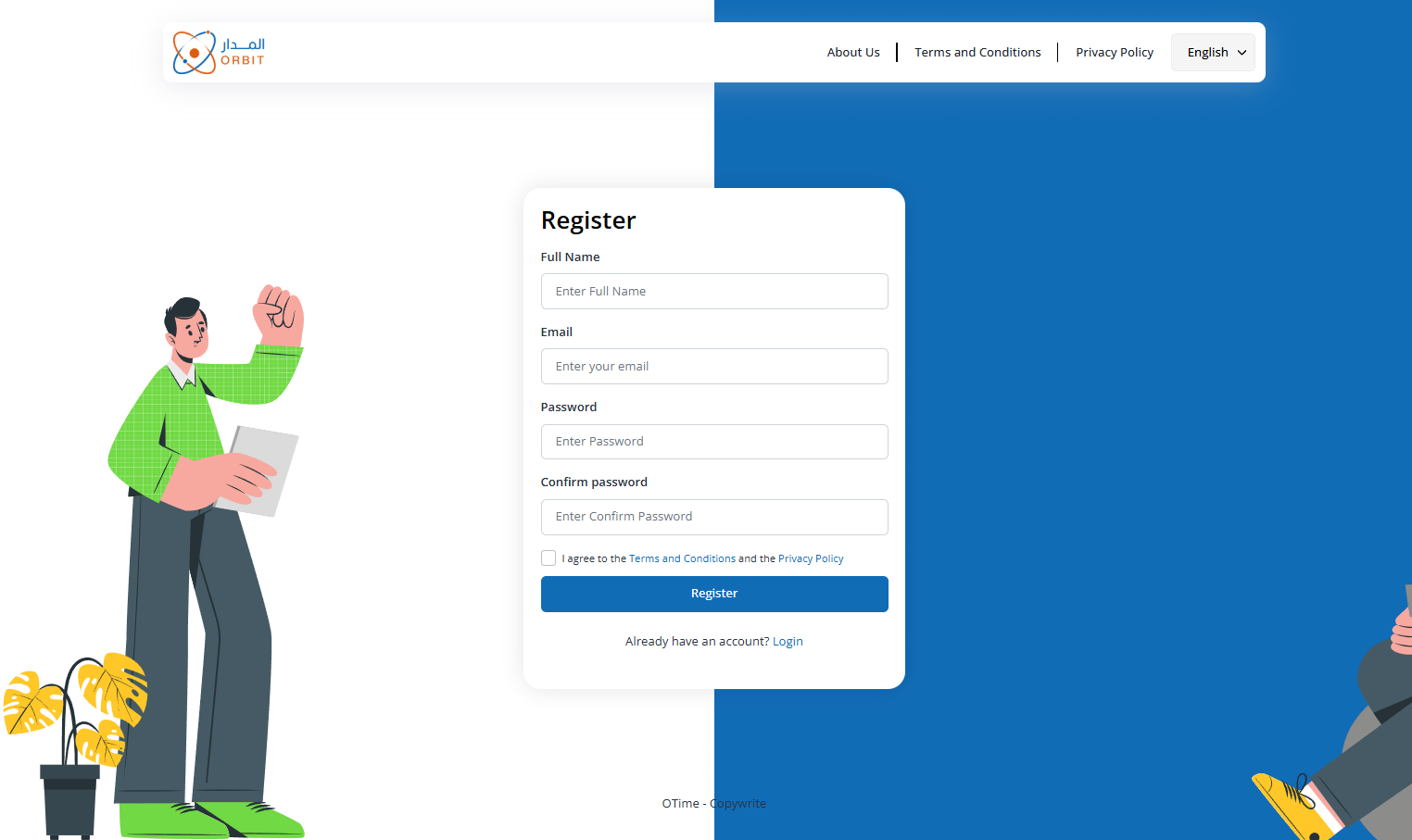
لبدء العملية، افتح موقع O-Time في متصفحك. في الصفحة الرئيسية، انقر على زر التسجيل أو الاشتراك. سيأخذك هذا إلى نموذج التسجيل.
٢.٢ إدخال معلومات الشركة
في القسم الأول من النموذج، سيُطلب منك إدخال اسم الشركة. تساعد هذه المعلومة O-Time على التعرف على مؤسستك داخل النظام.
٢.٣ إنشاء بيانات تسجيل الدخول
- عنوان البريد الإلكتروني: استخدم البريد الإلكتروني الرسمي للشركة لزيادة الأمان.
- كلمة المرور: اختر كلمة مرور قوية (على الأقل 8 أحرف وتتضمن حروفًا وأرقامًا ورموزًا).
- تأكيد كلمة المرور: أعد إدخال نفس كلمة المرور لتجنب الأخطاء.
٢.٤ إرسال التسجيل
بعد ملء جميع الحقول، انقر على زر التسجيل / الاشتراك. سيعالج النظام معلوماتك وينشئ حسابًا جديدًا.
٢.٥ الوصول إلى لوحة التحكم
بعد إتمام التسجيل بنجاح، سيتم تحويلك تلقائيًا إلى لوحة تحكم المدير. من هنا يمكنك:
- إضافة موظفين
- إنشاء أقسام
- إدارة تفاصيل الشركة
✅ نصيحة: أضف صفحة لوحة التحكم إلى المفضلة للوصول إليها بشكل أسرع في المرة القادمة.
٣. عملية تسجيل دخول المشرف الأعلى
تتيح عملية تسجيل دخول المشرف الأعلى في O-Time الوصول إلى عناصر التحكم الإدارية عالية المستوى. اتبع الخطوات أدناه لتسجيل الدخول بأمان وكفاءة.
٣.١ الوصول إلى صفحة تسجيل الدخول
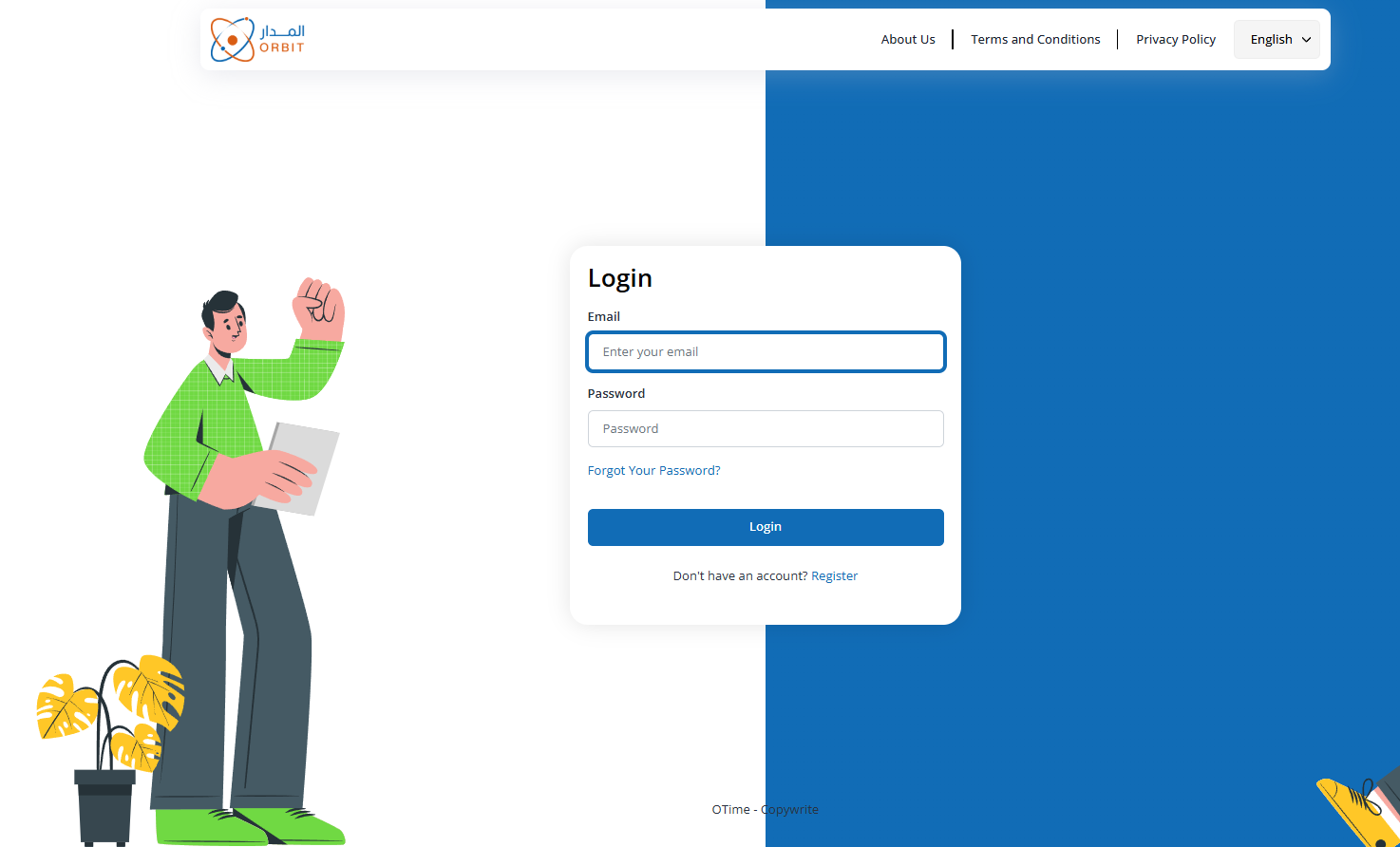
افتح متصفح الويب المفضل لديك وانتقل إلى صفحة تسجيل الدخول في O-Time باستخدام الرابط الرسمي.
٣.٢ إدخال بيانات الاعتماد
أدخل البريد الإلكتروني وكلمة المرور المسجلين للمشرف الأعلى في الحقول المخصصة. تأكد من صحة المعلومات لتجنب أخطاء تسجيل الدخول.
٣.٣ تسجيل الدخول
انقر على زر تسجيل الدخول. سيتحقق النظام من بيانات الاعتماد الخاصة بك ويمنحك الوصول إذا كانت صحيحة.
٣.٤ الوصول إلى لوحة التحكم
بعد تسجيل الدخول بنجاح، سيتم توجيهك إلى لوحة تحكم المشرف الأعلى. توفر هذه اللوحة نظرة شاملة على جميع عناصر التحكم الإدارية عالية المستوى.
٣.٥ إدارة وظائف المشرفين
من خلال لوحة التحكم، يمكنك إدارة مشرفي الشركة، وأذونات المستخدمين، والوحدات، والإعدادات، ومراقبة نشاط النظام بكفاءة.
٤. صلاحيات وإمكانيات المشرف الأعلى
بصفتك مشرفًا أعلى في OTime، لديك تحكم شامل في جميع جوانب المنصة. توضح الأقسام التالية قدراتك الرئيسية وكيفية الوصول إلى كل ميزة بكفاءة.
٤.١ لوحة التحكم
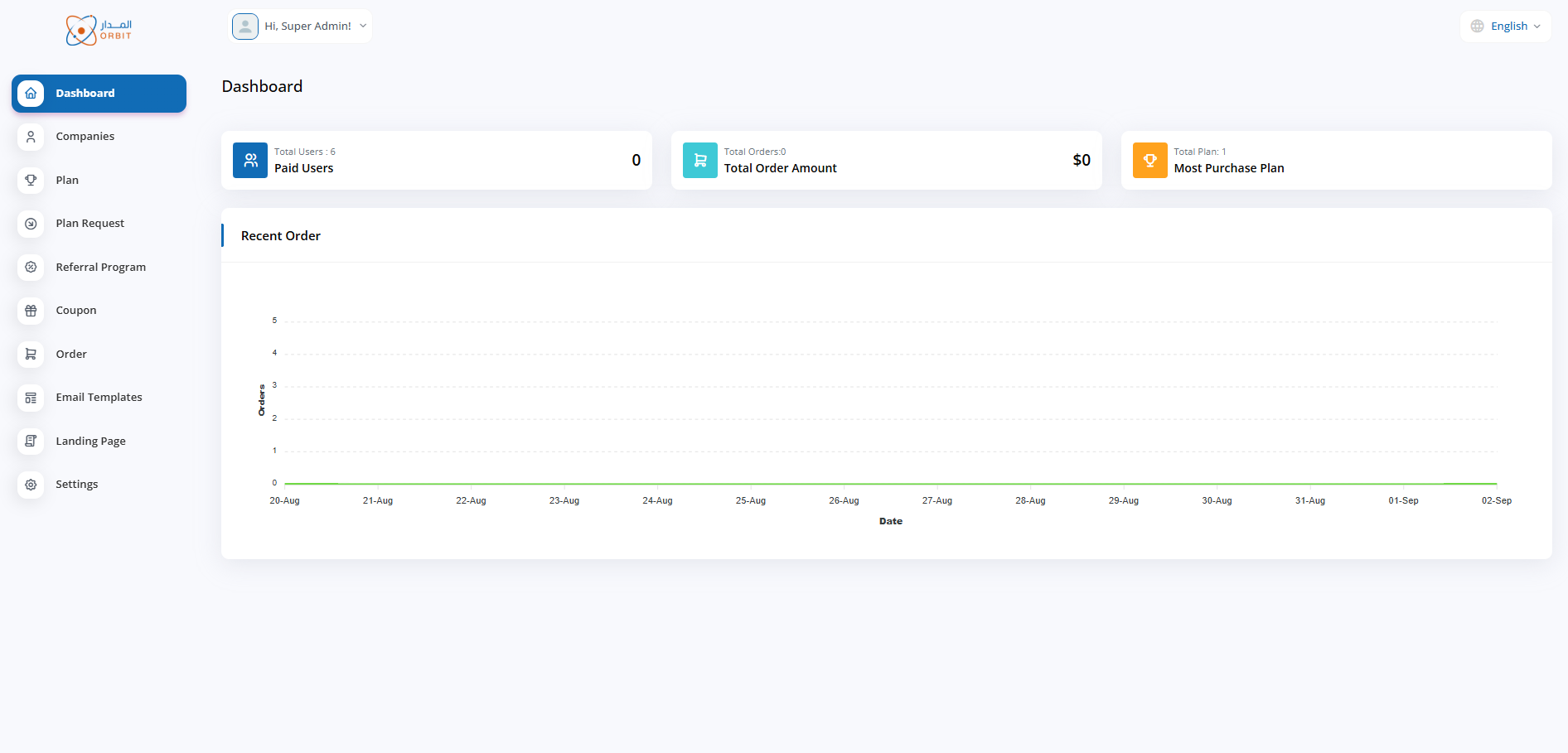
توفر لوحة تحكم المشرف الأعلى نظرة عامة على المقاييس الرئيسية والأنشطة الأخيرة:
- عدد المستخدمين المدفوعين: يعرض عدد المستخدمين المشتركين في الخطط المدفوعة.
- إجمالي قيمة الطلبات: يعرض إجمالي الإيرادات الناتجة عن جميع الطلبات.
- أكثر الخطط شراءً: يسلط الضوء على أكثر خطط الاشتراك شيوعًا.
- مخطط الطلبات الأخيرة: يعرض اتجاهات الطلبات الأخيرة لتسهيل المتابعة.
تساعدك هذه اللوحة في مراقبة أداء المنصة ونشاط المستخدم لاتخاذ قرارات مستنيرة.
٤.٢ صفحة الشركات
في صفحة "الشركات"، يمكنك عرض جميع الشركات المسجلة مع معلومات الاتصال وحالة الاشتراك الخاصة بها. كما يمكنك إدارة حسابات المستخدمين من خلال تفعيلها أو تعليقها.
٤.٣ صفحة الخطط
تتيح لك صفحة "الخطط" إنشاء خطط الاشتراك أو تعديلها أو حذفها. يمكنك تحديد الأسعار والميزات ودورات الفوترة، وتعطيل الخطط مؤقتًا إذا لزم الأمر.
٤.٤ صفحة طلبات الخطط
راجع طلبات الاشتراك من المستخدمين وقم بإدارتها. يمكنك قبول الطلبات أو رفضها للحفاظ على إشراف مناسب.
٤.٥ صفحة القسائم
أنشئ أو اعرض أو عدل أو احذف القسائم الترويجية لإدارة الحملات التسويقية وتقديم الحوافز للمستخدمين.
٤.٦ صفحة الطلبات
اعرض جميع الطلبات مع مؤشرات الحالة (ناجح أو فاشل). يساعد ذلك في تتبع الإيرادات وسجل الطلبات بكفاءة.
٥. تسجيل دخول المشرف
يتيح تسجيل دخول المشرف في OTime لمسؤولي الموارد البشرية الوصول إلى وظائف الموارد البشرية وإدارتها، مثل سجلات الموظفين والحضور وإدارة الإجازات والرواتب والتقارير. اتبع هذه الخطوات لتسجيل الدخول والبدء في إدارة عمليات الموارد البشرية.
٥.١ الوصول إلى صفحة تسجيل الدخول
افتح متصفحك وانتقل إلى صفحة تسجيل الدخول الخاصة بـ OTime المقدمة من مؤسستك.
٥.٢ إدخال بيانات الاعتماد
أدخل عنوان البريد الإلكتروني وكلمة المرور المخصصة لحساب مشرف الموارد البشرية الخاص بك. تأكد من صحة المعلومات لتجنب أخطاء تسجيل الدخول.
٥.٣ تسجيل الدخول
انقر على زر "تسجيل الدخول" للمصادقة على حسابك. إذا كانت بيانات الاعتماد صحيحة، فسيتم توجيهك إلى لوحة تحكم المشرف.
٥.٤ الوصول إلى لوحة التحكم
تعد لوحة تحكم المشرف مركزك الأساسي لإدارة جميع أنشطة الموارد البشرية. من هنا، يمكنك عرض ملخصات حضور الموظفين وطلبات الإجازة وحالة الرواتب والموافقات المعلقة.
٥.٥ إدارة الموظفين
أضف موظفين جددًا، وقم بتعديل ملفات الموظفين الحالية، وتابع تفاصيل التوظيف مثل الأدوار والأقسام وتواريخ العقود.
٥.٦ الحضور والإجازات
الوصول إلى سجلات حضور الموظفين، والموافقة على طلبات الإجازة، ومراقبة ساعات العمل لضمان دقة التقارير والامتثال.
٥.٧ إدارة الرواتب
راجع ملخصات الرواتب، وأنشئ كشوف الرواتب، وأدر الخصومات أو المكافآت للموظفين. تأكد من أن الرواتب دقيقة ومحدثة.
٥.٨ التقارير والتحليلات
الوصول إلى التقارير والتحليلات لتتبع أداء الموارد البشرية واتجاهات حضور الموظفين واستخدام الإجازات وملخصات الرواتب. استخدم هذه الرؤى لاتخاذ قرارات مدروسة في الموارد البشرية.
٦. لوحة التحكم
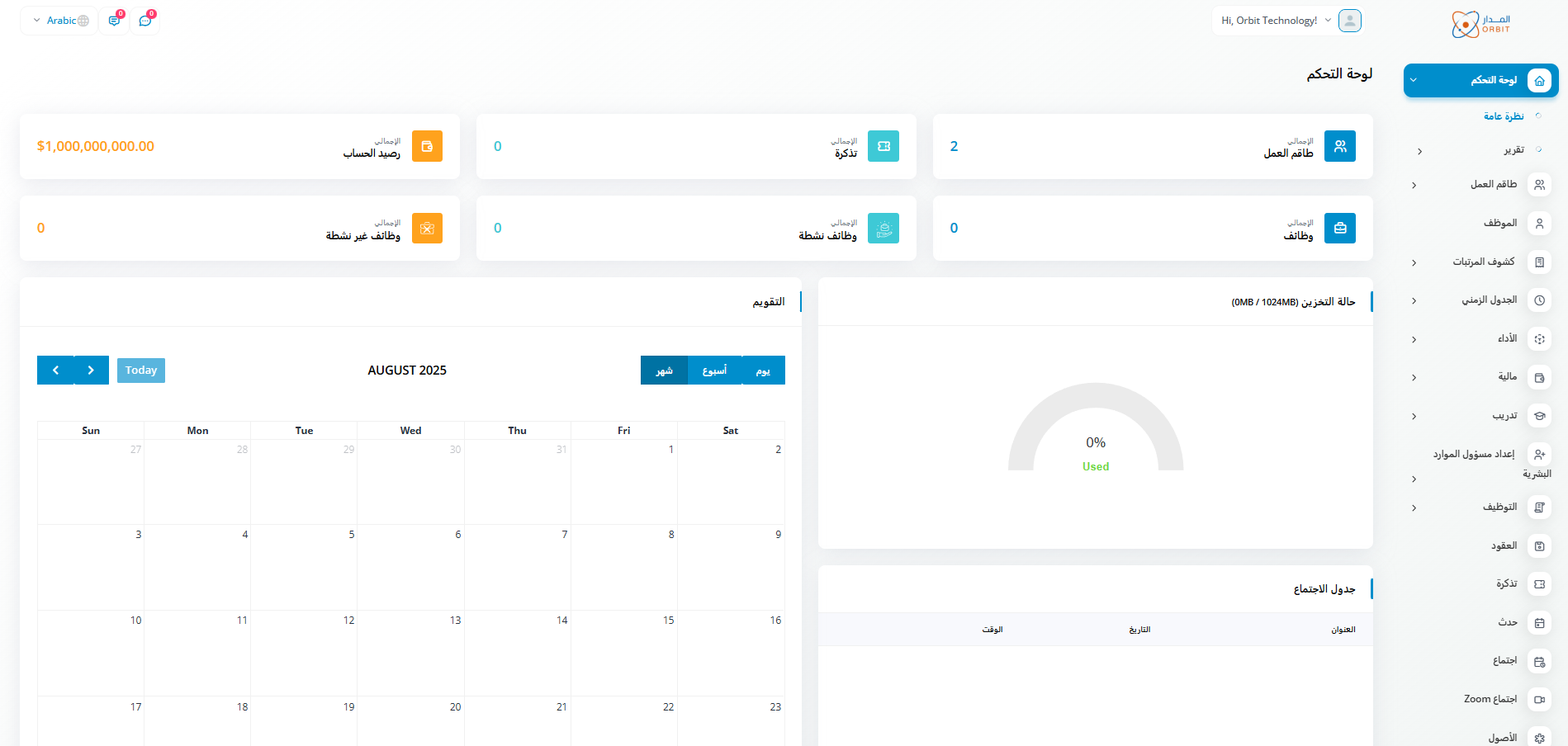
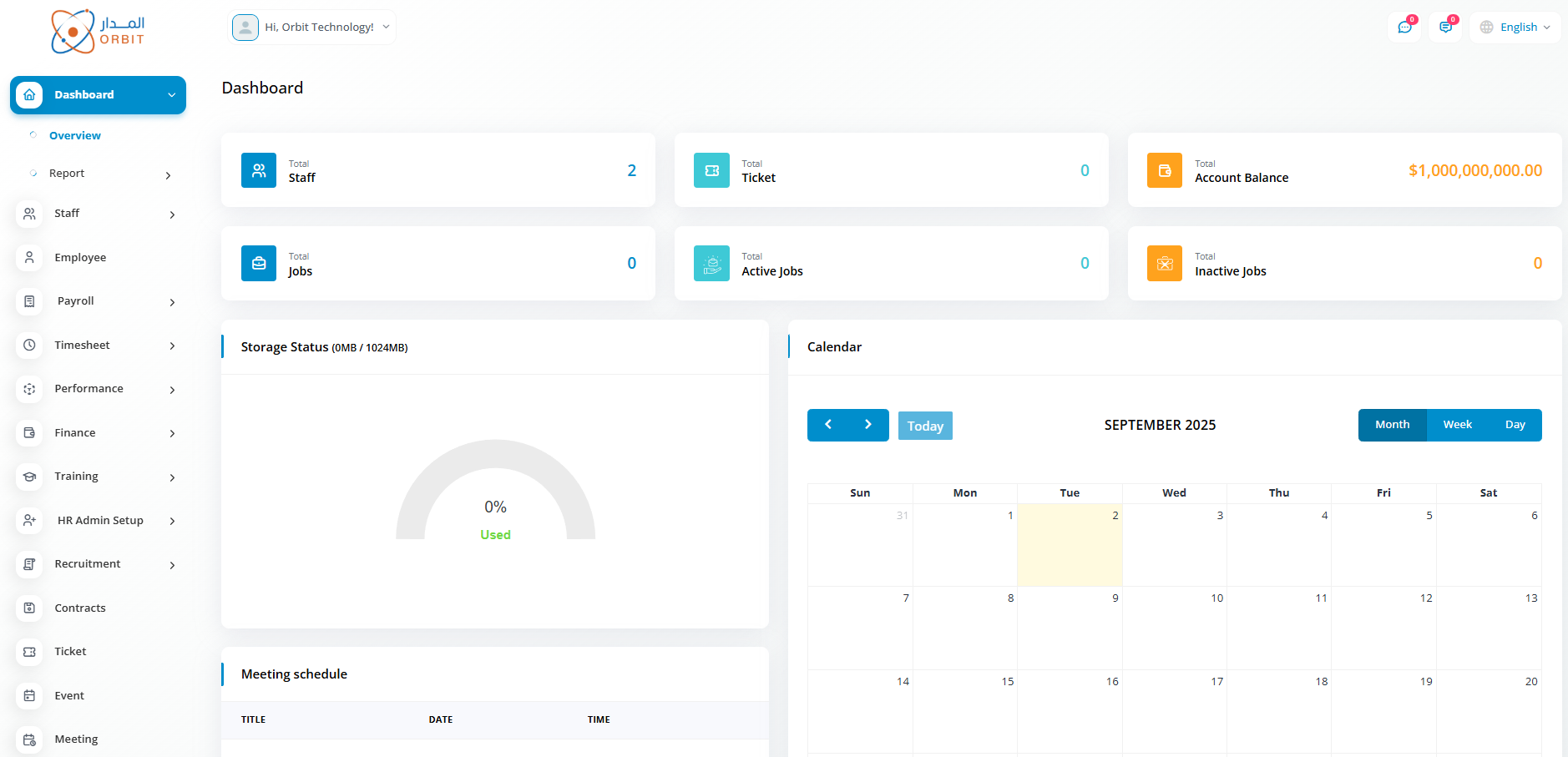
تعد لوحة التحكم في OTime قلب النظام. فهي تجمع كل ما تحتاجه لإدارة فريقك وعمليات شركتك في عرض واضح واحد. بدلاً من التنقل بين شاشات مختلفة، تعمل لوحة التحكم كملخص يومي: عند تسجيل الدخول، ترى فورًا أهم التحديثات والتقارير والمهام التي تنتظر انتباهك.
٦.١ نظرة عامة
يعرض قسم النظرة العامة معلومات أساسية عن الشركة في لمحة سريعة. هذا الملخص يساعدك على متابعة الأنشطة اليومية لمؤسستك بسهولة:
- عدد الموظفين: شاهد عدد الموظفين الموجودين حاليًا في الشركة.
- تذاكر الموارد البشرية: تتبع طلبات الموارد البشرية أو استفسارات الموظفين.
- الرصيد المالي: تابع رصيد المنظمة الحالي.
- إعلانات الوظائف: اعرض جميع الوظائف المنشأة مع حالة نشطة أو غير نشطة بوضوح.
- استخدام التخزين: راقب مقدار التخزين المستخدم في النظام.
- التقويم: ابقَ مطلعًا على الأحداث والمواعيد النهائية المهمة للشركة.
- جدول الاجتماعات: شاهد بسرعة الاجتماعات والمواعيد القادمة.
- تنبيه الحضور: قائمة بسيطة بالموظفين الذين لم يسجلوا حضورهم اليوم.
- الإعلانات: الوصول إلى آخر أخبار الشركة وتحديثات الموارد البشرية.
٦.٢ التقارير والرؤى
توفر لوحة التحكم أيضًا إمكانية الوصول إلى تقارير تقدم رؤى أعمق حول فريقك وأموالك. تم تصميم هذه التقارير لتسريع عملية اتخاذ القرار وزيادة الثقة:
- الإيرادات مقابل النفقات: قارن أرباح الشركة مقابل نفقاتها.
- الحضور الشهري: اكتشف اتجاهات الحضور بين الموظفين.
- تتبع الإجازات: راجع الطلبات والموافقات الخاصة بإجازات الموظفين.
- كشف الحساب: الوصول إلى سجلات مفصلة للنشاط المالي.
- تقارير الرواتب: تابع مدفوعات الرواتب ونشاط الرواتب.
- تقارير الجداول الزمنية: فهم ساعات العمل والمشاريع والعمل الإضافي.
٦.٣ تنزيل التقارير
أحيانًا تحتاج إلى مشاركة المعلومات خارج النظام. يتيح لك OTime تنزيل التقارير فورًا للاجتماعات أو المراجعات أو جلسات التخطيط. يضمن لك ذلك دائمًا المرونة لمراجعة أو مشاركة بيانات الموارد البشرية المهمة.
تم تصميم لوحة التحكم في OTime لتوفير الوقت وتقليل الجهد. من خلال جمع بيانات الموظفين والأداء والمالية في مكان واحد، تجعل إدارة الموارد البشرية أكثر وضوحًا وكفاءة وسهولة لكل من المديرين والموظفين.
٧. الموظفون
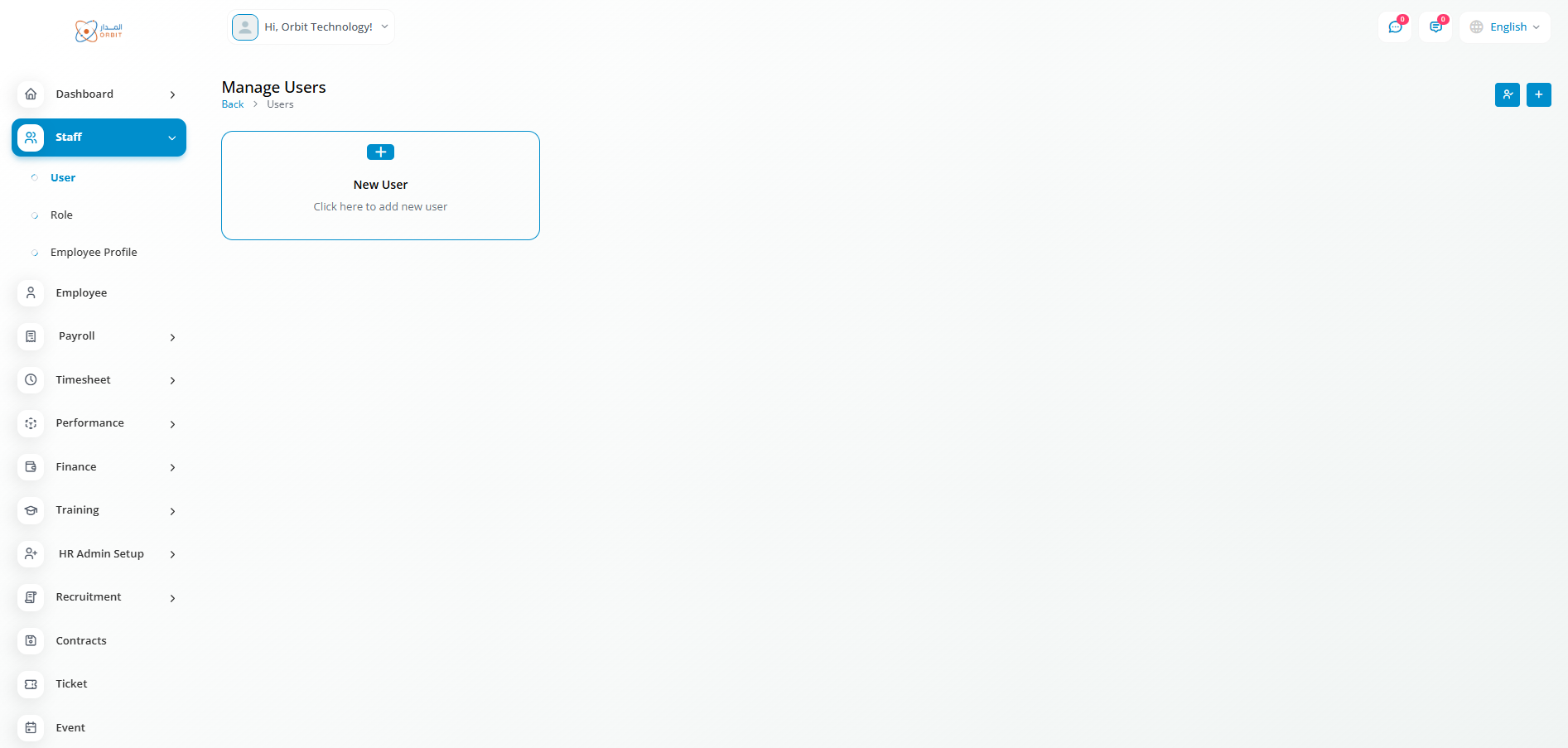
قسم الموظفين هو المكان الذي تدير فيه الأشخاص الذين يحركون مؤسستك — إضافة أعضاء جدد إلى الفريق، تحديث البيانات، إسناد المسؤوليات، والحفاظ على السجلات منظمة وآمنة.
٧.١ الموظفون
من هنا يمكنك استعراض الفريق بالكامل، والعثور بسرعة على موظفين محددين، واتخاذ إجراءات شائعة (مثل تعديل الملفات أو تغيير الأدوار) دون مغادرة الصفحة.
قائمة الموظفين
تعرض القائمة جميع المسجلين في OTime بنظرة سريعة، لتعرف دائمًا من النشط وكيفية التواصل معه.
- الأعمدة الأساسية: اسم الموظف، الكود/المعرف، المسمى الوظيفي، القسم، الحالة (نشط/غير نشط)، موقع العمل، المدير، بيانات التواصل.
- مرشحات سريعة: حصر النتائج حسب القسم أو الحالة أو الموقع أو نوع التوظيف.
- بحث: ابحث عن الأشخاص بالاسم أو الكود أو البريد الإلكتروني أو الهاتف.
- ترتيب: رتّب حسب الاسم أو تاريخ الانضمام أو القسم أو الحالة.
- إجراءات الصف: عرض الملف، تعديل البيانات، تغيير الدور، إيقاف/تفعيل، أو إعادة تعيين الوصول إلى البوابة.
- إجراءات جماعية: تطبيق تغييرات على عدة موظفين دفعة واحدة (مثل تغيير القسم أو تحديث الحالة).
إدارة أدوار الموظفين
تحدد الأدوار ما يمكن للشخص رؤيته وفعله في OTime. عيّن الدور المناسب لضمان حصول كل موظف على الوصول الذي يحتاجه فقط.
- الأدوار الشائعة: مسؤول النظام، مدير الموارد البشرية، قائد الفريق، موظف، المالية/الرواتب.
- الغرض: التحكم في الوصول إلى المناطق الحساسة مثل الرواتب والوثائق والموافقات.
- طريقة التعيين: افتح ملف الموظف ← الأدوار والصلاحيات ← اختر الدور ← حفظ. تُطبق التغييرات فورًا.
- الصلاحيات/الموافقات: يمكن أن تتضمن الأدوار صلاحيات الموافقة على الإجازات والجداول الزمنية والمصروفات أو عروض العمل — اضبطها حسب كل قسم عند الحاجة.
- ممارسات موصى بها: راجع الأدوار عند الترقيات أو تغييرات الأقسام أو تغيّر المدراء.
ملف الموظف الشخصي
لكل عضو فريق ملف كامل. استخدم كود الموظف للوصول سريعًا إلى جميع بياناته — من المعلومات الشخصية إلى بيانات البنك.
ما يمكنك عرضه وتحديثه:
- البيانات الشخصية: الاسم، معلومات التواصل، العنوان، جهة الاتصال في الطوارئ.
- بيانات الشركة: القسم، المسمى الوظيفي، المدير، الموقع، نوع التوظيف، تاريخ الانضمام.
- الوثائق: الهويات والعقود والشهادات — ارفعها ونظّمها بأمان.
- بيانات البنك: اسم/رقم الحساب، البنك/الفرع لإيداع الرواتب.
- معلومات العمل: الوردية أو الجدول، مركز التكلفة، الدرجة الوظيفية، تواريخ التجربة/التثبيت.
- الوصول والأمان: حالة الوصول إلى البوابة، الدور، آخر تسجيل دخول.
إجراءات مفيدة من الملف:
- تعديل البيانات: أبقِ المعلومات محدثة عند حدوث أي تغيير.
- تغيير الدور: حدّث الصلاحيات بعد الترقيات أو النقل.
- رفع الوثائق: أضف العقود واتفاقيات السرية أو ملفات الالتزام.
- إيقاف/تفعيل: إدارة حالة العمل عند الخروج أو العودة.
- إعادة تعيين الوصول: إعادة إرسال تعليمات تسجيل الدخول إذا تعذر على أحدهم الدخول.
نصائح لسجلات منظمة:
- وحّد تسمية الأقسام والمسميات الوظيفية للحفاظ على اتساق التقارير.
- راجع الملفات شهريًا للتأكد من تحديث المدير والموقع والدور.
- أرفق تواريخ انتهاء للوثائق الحساسة (الهويات، التأشيرات، الشهادات) واضبط تذكيرات.
إضافة موظف جديد
إضافة موظف جديد بسيطة: اجمع الأساسيات، عيّن الدور، وسيكون جاهزًا للعمل.
- البيانات الأساسية: الاسم، البريد الإلكتروني، القسم، المسمى الوظيفي، المدير، نوع التوظيف، تاريخ الانضمام.
- إمكانية الوصول: أرسل وصول البوابة فورًا أو بعد الإعداد — حسب اختيارك.
- اختياري: أضف بيانات البنك والوثائق الآن، أو أكملها لاحقًا من الملف.
الخصوصية والامتثال
بيانات الموظفين حساسة. حدّد الوصول عبر الأدوار، وتجنب مشاركة الملفات خارج الفرق المخوّلة، وراجع الصلاحيات دوريًا — خصوصًا بعد تغييرات الفرق.
بفضل القوائم الواضحة والمرشحات البسيطة والملفات التفصيلية، يساعدك قسم الموظفين على إبقاء مؤسستك منظمة ودقيقة وآمنة — ليحصل الجميع على ما يحتاجونه لإنجاز أفضل عمل.
8. الرواتب
يقوم قسم الرواتب بتبسيط إعداد الرواتب، وإنشاء قسائم الدفع، والحفاظ على دقة سجلات المدفوعات. ويجمع هياكل الرواتب والبدلات والاستقطاعات والموافقات في سير عمل واضح واحد بحيث تُنفَّذ كشوف الرواتب في الوقت المحدد دائمًا.
8.1 إدارة إعداد الرواتب
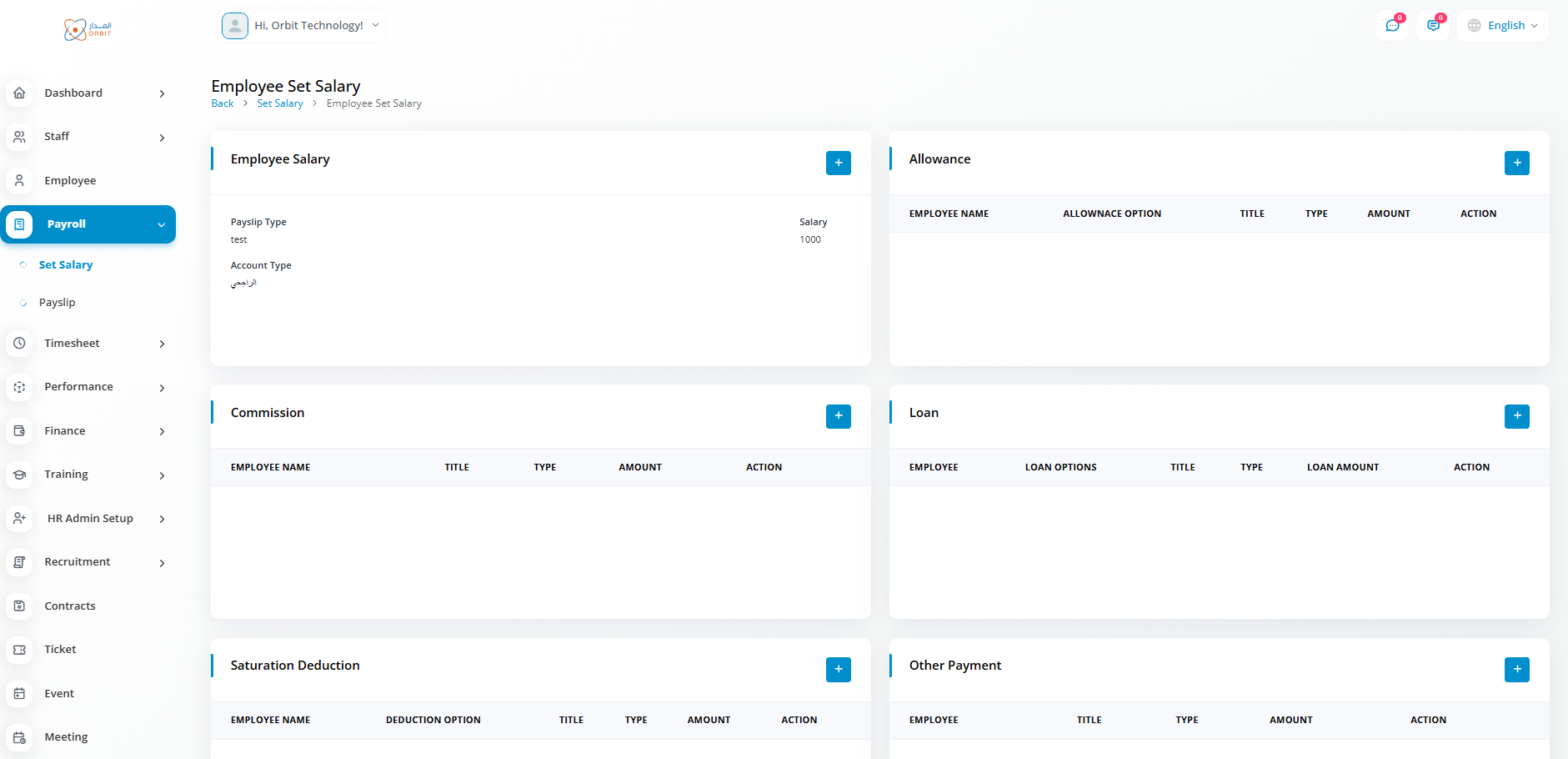
أدِر تفاصيل رواتب الموظفين من شاشة واحدة منظمة. استخدم البحث والتصفية للعثور على الموظفين بسرعة، ثم افتح السجل لمراجعة أو تحديث الهيكل الكامل للراتب—الأساسي، البدلات، والاستقطاعات—بدون مغادرة الصفحة.
أساسيات قائمة الرواتب:
- الأعمدة الأساسية: اسم الموظف، الكود/المعرف، الدرجة/المستوى، القسم، الراتب الأساسي، إجمالي البدلات، إجمالي الاستقطاعات، صافي الراتب، الحالة.
- البحث والتصفية: ابحث بالاسم أو الكود أو القسم أو الدرجة؛ وصفِّ حسب نشط/غير نشط أو حالة الراتب.
- إجراءات الصف: عرض التفاصيل، تعديل المكونات، استنساخ الهيكل (للأدوار المماثلة)، أو التعطيل.
تعديل راتب (عبر كود الموظف):
- الراتب الأساسي: حدد الأساسي شهريًا أو سنويًا وفق سياسة الشركة.
- البدلات: أضف بدل السكن، المواصلات، الوجبات، الاتصالات، المناوبات، أو بدلات مخصّصة (خاضعة للضريبة/غير خاضعة).
- الاستقطاعات: اضبط الضريبة، التأمين/الضمان الاجتماعي، السلف/القروض، التأخير/الغياب، أو استقطاعات أخرى حسب السياسة.
- تواريخ السريان: طبّق التغييرات من تاريخ محدد؛ واحتفظ بالسجل للمراجعة والتدقيق.
- العملة ودورية الدفع: اختر العملة ودورية الدفع (شهري/نصف شهري/أسبوعي) إذا كانت السياسة تسمح.
- معاينة صافي الراتب: حساب فوري للإجمالي والاستقطاعات والصافي قبل الحفظ.
الإنتاجية والتحكم:
- تحديثات جماعية: عدّل بدلًا أو استقطاعًا لمجموعة (مثل تعرفة مواصلات جديدة) بعملية واحدة.
- سجل المراجعات: تتبّع من غيّر ماذا ومتى، بما في ذلك القيم القديمة والجديدة.
- ملاحظات الامتثال: خزّن مراجع السياسة أو اللوائح لكل مكوّن.
8.2 إنشاء قسائم الرواتب
أنشئ قسائم رواتب دقيقة خلال بضع نقرات. يحسب OTime الدخل والاستقطاعات وصافي الأجر من هيكل الراتب المخزّن وحضور الفترة، والعمل الإضافي والإجازات المعتمدة—حتى تظل كشوف الرواتب متسقة مع السياسة.
قائمة القسائم والحالة:
- الأعمدة الأساسية: الفترة، الموظف، الكود/المعرف، الإجمالي، الاستقطاعات، صافي الأجر، الحالة (مسودة/معتمد/مدفوع)، الطريقة.
- عوامل التصفية: الفترة، القسم، الحالة، طريقة الدفع؛ بحث نصي سريع بالاسم أو الكود.
- عرض الدفعة: اعرض المجاميع للموظفين المحددين وإجمالي تكلفة الرواتب للفترة.
إنشاء قسائم جديدة:
- انقر إنشاء قسيمة الراتب → اختر الفترة والموظفين (فردي، مجموعة مُصفّاة، أو الجميع المؤهل).
- يقوم النظام بحساب الدخل والاستقطاعات تلقائيًا.
- المعاينة والتحقق: راجع تفصيل كل موظف؛ وعدّل البنود لمرة واحدة (مكافأة، عمولة، غرامة) إذا كان مسموحًا.
- اعتماد: اقفل القسائم للدفع؛ وتُسجّل التغييرات في السجل.
الإجراءات والتوزيع:
- دفع: علّم كمدفوع (تحويل بنكي، نقدًا، أو طريقة أخرى) وسجّل أرقام المراجع.
- تعديل: حدّث القسائم المسودة أو طبّق التصحيحات المسموح بها قبل الاعتماد.
- حذف/إلغاء: احذف المسودات أو ألغِ القسائم المعتمدة مع ذكر السبب (يُحفظ في سجل التدقيق).
- تنزيل/إرسال بالبريد: صدّر قسائم PDF أو أرسلها بالبريد للموظفين دفعة واحدة.
- تصدير: أنشئ ملخصات الفترة للمحاسبة/ERP (CSV/XLS/PDF).
ضمانات الدقة:
- مزامنة البيانات: يجلب الحضور المعتمد والعمل الإضافي وأرصدة الإجازات للفترة المختارة.
- قواعد التحقق: ينبّه إلى نقص بيانات البنك أو صافي أجر سلبي أو فترات متداخلة قبل الاعتماد.
- سجل التدقيق: يحافظ على سجل للموافقات والتعديلات والإلغاءات والمدفوعات مع الطوابع الزمنية والمستخدمين.
من خلال إدارة الرواتب المُنظّمة وإرشاد إنشاء القسائم، يقلل OTime العمل اليدوي والأخطاء—فتصبح الرواتب في الوقت المناسب ومتوافقة وسهلة التدقيق.
9. سجل الدوام
يساعدك قسم الجدول الزمني على مراقبة وإدارة كيفية قضاء الموظفين لساعات عملهم. من تسجيل الوقت وتتبع الإجازات إلى مراجعة الحضور، يوفّر هذا القسم للمديرين وفرق الموارد البشرية صورة كاملة عن إنتاجية القوى العاملة وتوافرها.
9.1 إدارة سجل الدوام
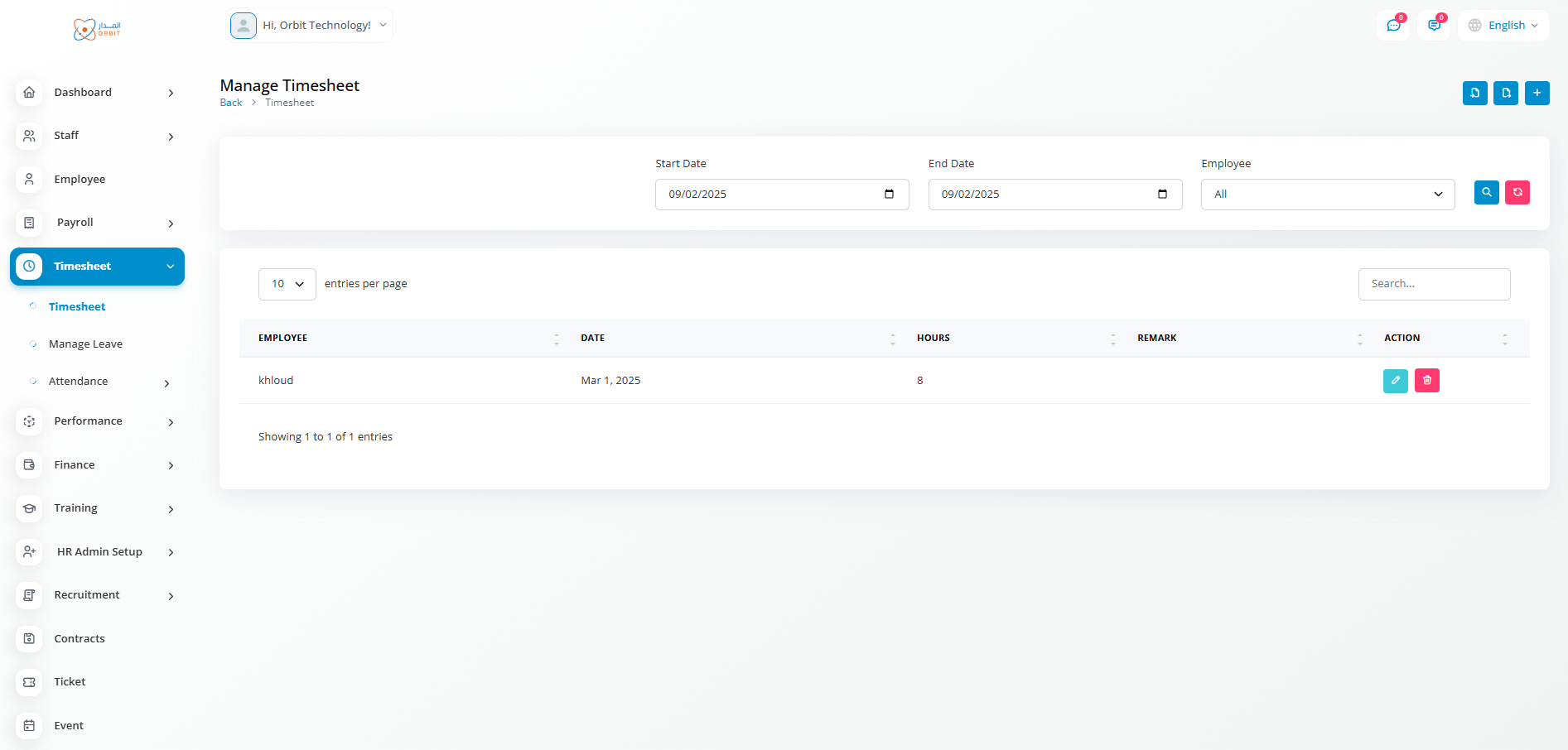
احتفظ بسجلات دقيقة لساعات عمل الموظفين باستخدام أدوات OTime المرنة. يمكنك إنشاء سجلات دوام جديدة، تحديث السجلات الحالية، أو حذف السجلات غير المطلوبة—كل ذلك في مكان واحد.
تشمل الميزات الرئيسية:
- قائمة سجل الدوام: عرض مركزي يظهر الموظف، النطاق الزمني، المشروع، إجمالي الساعات، وحالة الاعتماد.
- إنشاء وتحرير: أضف سجلات دوام جديدة أو صحح السجلات الحالية بسرعة.
- حذف: أزل السجلات التي أُنشئت بالخطأ أو لم تعد ذات صلة.
- استيراد/تصدير: استورد البيانات من أنظمة خارجية أو صدّر السجلات للتقارير والتدقيق (CSV/Excel).
- التكامل: تتزامن بيانات سجل الدوام مع الرواتب والإجازات لحساب الأجور بدقة.
9.2 إدارة الإجازات
بسّط كيفية التعامل مع الإجازات. توحد صفحة الإجازات جميع طلبات الموظفين وموافقاتهم، مما يساعدك على ضمان التغطية المناسبة مع احترام حقوق الموظفين.
ما يمكنك القيام به:
- أنواع الإجازات: أدر الإجازات السنوية، المرضية، الشخصية، إجازات الأمومة/الأبوة، والفئات المخصصة.
- عرض التقويم: اطلع بسرعة على جداول الإجازات للتخطيط الفعّال لتغطية الفريق.
- سير عمل الموافقة: وافق أو ارفض الطلبات مع تعليقات؛ تُبقي الإشعارات التلقائية الموظفين على اطلاع.
- تتبع الرصيد: راقب الأرصدة المكتسبة والمستخدمة والمتبقية لكل موظف.
- التقارير: أنشئ ملخصات حسب القسم، نوع الإجازة، أو الفترات الزمنية المحددة.
9.3 تتبع الحضور
احصل على نظرة واضحة عن حضور الموظفين وانضباطهم. سواء سجّلوا الدخول يدويًا، عبر جهاز كشك، أو من خلال أجهزة بيومترية، يسجل OTime الحضور بدقة.
تشمل أدوات الحضور:
- قائمة الحضور اليومية: تعرض من سجّل الدخول/الخروج، حالات التأخير، والغياب.
- إدارة جماعية: حدّث الحضور لعدة موظفين دفعة واحدة (مفيد بعد توقف النظام أو العمل الميداني).
- التتبع الفوري: راقب الحضور أثناء حدوثه، مما يعزز المساءلة.
- التكامل: تتدفق بيانات الحضور مباشرة إلى سجلات الرواتب والدوام لضمان مدفوعات دقيقة.
- تصدير وتقارير: أنشئ تقارير للامتثال، التدقيق، أو تحليل الإنتاجية.
مع الجمع بين سجل الدوام والإجازات والحضور، يوفّر OTime حلاً متكاملاً لإدارة الوقت. يقلّل الأخطاء اليدوية، ويحسّن الرؤية، ويساعد المديرين على اتخاذ قرارات عادلة قائمة على البيانات.
10. قسم الأداء
يساعد قسم الأداء المديرين والفرق على وضع توقعات واضحة، مراجعة النتائج، والاعتراف بالتقدم. استخدم المؤشرات لتعريف "شكل الأداء الجيد"، وعمليات التقييم للتقييم العادل، والأهداف لمواءمة الجميع مع أولويات الشركة.
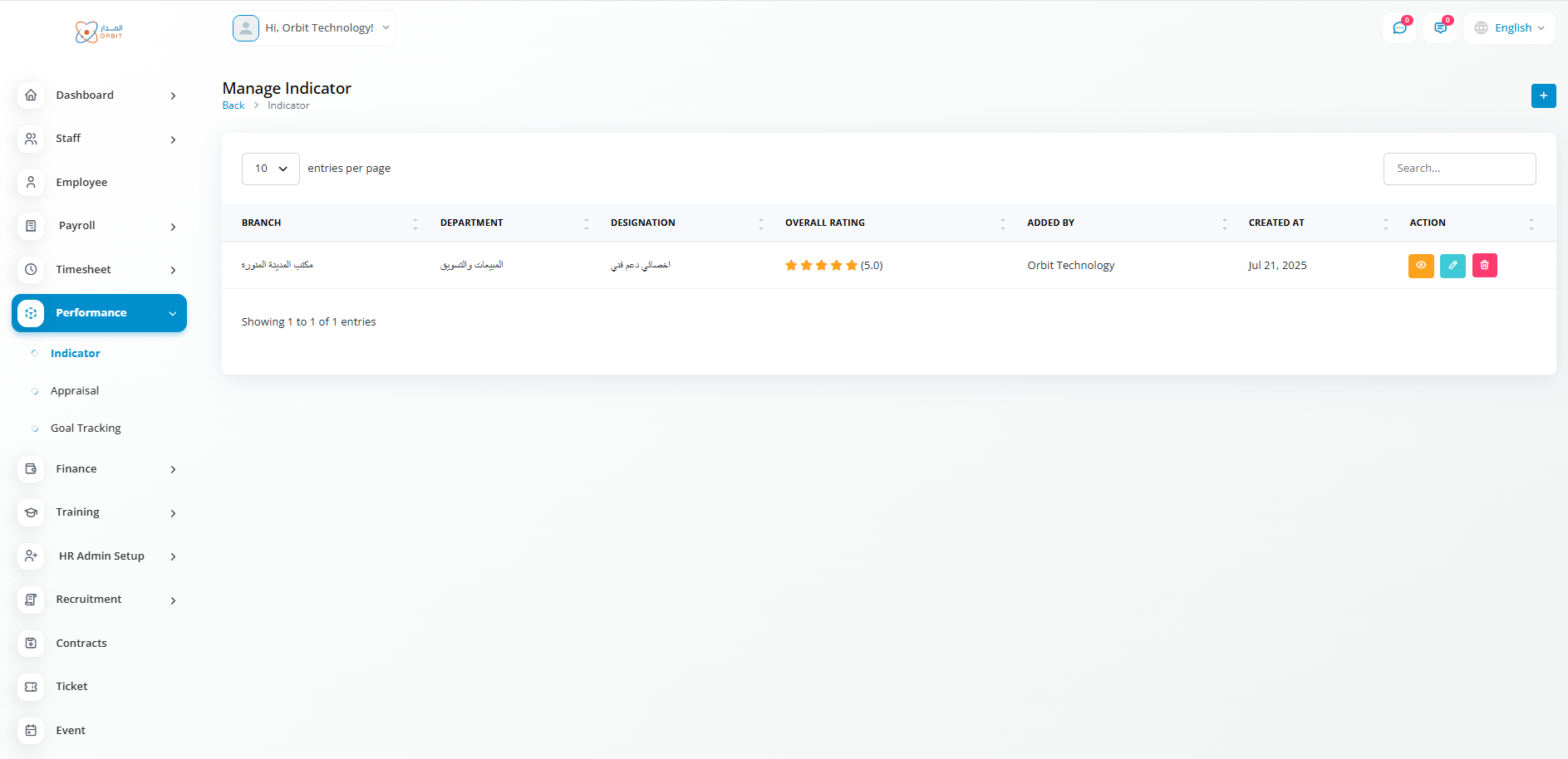
10.1 إدارة مؤشرات الأداء
عرّف مؤشرات قابلة للقياس للأدوار أو الفرق أو المشاريع حتى يكون الأداء شفافًا وقابلاً للمقارنة. أنشئ مؤشرات جديدة، أعد استخدام القوالب، وتتبع النتائج بمرور الوقت لتوجيه التدريب والمكافآت.
أبرز ما في قائمة المؤشرات:
- الأعمدة الأساسية: اسم المؤشر، المالك/القسم، المقياس المستهدف، الفترة (شهري/ربع سنوي)، الوزن، الحالة (نشط/مؤرشف).
- عوامل التصفية والبحث: اعثر على المؤشرات حسب الدور، القسم، الفترة الزمنية، أو الكلمات المفتاحية.
- إجراءات الصف: عرض، تعديل، تكرار كقالب، أرشفة/استعادة.
إنشاء مؤشر:
- تعريف المقياس: مثلًا: إيرادات المبيعات، التذاكر المُغلقة، NPS/CSAT، إنجاز مراحل المشروع.
- تحديد الأهداف والحدود: القيمة المستهدفة، الحد الأدنى المقبول، وأهداف التحدي.
- الأوزان: حدّد وزنًا حتى تعكس الدرجات النهائية ما يهم أكثر.
- الفترة وقابلية العرض: اختر فترة المراجعة ومَن يمكنه رؤية أو تعديل المؤشر.
- ملاحظات وإرشادات: أضف تعريفات وقواعد قياس لتجنب الالتباس.
10.2 تقييم الموظفين
أجْرِ مراجعات عادلة وفي الوقت المناسب باستخدام نماذج قابلة للتخصيص وتذكيرات تلقائية. يمكن أن تكون التقييمات سنوية، نصف سنوية، تجريبية، أو خاصة بالمشروعات—وفق ما يناسب إجراءاتك.
قائمة التقييم وسير العمل:
- الأعمدة الأساسية: الموظف، الفترة، النموذج/القالب، المدير، الدرجة/الحالة (مسودة/قيد المراجعة/نهائي)، الإجراء التالي.
- إنشاء تقييم: اختر الموظف/الموظفين والفترة، اختر نموذجًا، حدّد المراجعين/المعتمدين، وحدد المواعيد النهائية.
- المدخلات: يجلب المؤشرات المرتبطة، الأهداف، الحضور، وتعليقات المدير في عرض واحد.
- المعايرة: خطوة اختيارية للموارد البشرية لتوحيد التقييمات عبر الفرق.
- المخرجات: التقييم النهائي، نقاط القوة، مجالات التطوير، خطة التنمية، وأهداف الفترة التالية.
النماذج والإشعارات:
- منشئ النماذج: سُلّم تقييم، أقسام مُوزّنة، تعليقات مفتوحة، ومدخلات المدير/الزملاء.
- التذكيرات: تنبيهات تلقائية للموظفين والمديرين والمعتمدين قبل المواعيد النهائية.
- سجل التدقيق: تتبّع التعديلات والإرساليات والموافقات مع الطوابع الزمنية.
10.3 تتبع الأهداف
وحِّد أهداف الأفراد والفرق والشركة. أنشئ أهدافًا بمالكين واضحين ومواعيد استحقاق ونتائج قابلة للقياس، ثم تتبّع التقدم طوال الفترة.
الأهداف بإطلالة سريعة:
- الأعمدة الأساسية: عنوان الهدف، المالك، المواءمة (فريق/شركة)، المقياس/النتيجة الرئيسية، نسبة التقدم، تاريخ الاستحقاق، الحالة.
- العروض: عروض القائمة والمخطط الزمني؛ صفِّ بحسب المالك، القسم، تاريخ الاستحقاق، أو الحالة.
- التحديثات: أضف تحديثات تتضمن نسبة التقدم والعوائق والتعليقات؛ وأرفق ملفات عند الحاجة.
- الربط: اربط الأهداف بالمؤشرات وأدرجها تلقائيًا في نماذج التقييم.
- التجميع: جمّع التقدم من الأهداف الفردية إلى أهداف الفريق أو الشركة.
مع عمل المؤشرات والتقييمات والأهداف معًا، يقدّم OTime حلقة أداء مستمرة—وضوح في التوقعات، تغذية راجعة منظمة، وتقدم قابل للقياس نحو الأكثر أهمية.
11. قسم المالية
يوفر قسم مالية الأدوات لإدارة حركة الأموال عبر مؤسستك—من الحسابات والإيداعات إلى المستفيدين والمصروفات والتحويلات. كل شيء مركزي وآمن وسهل التتبع، بحيث تعرف دائمًا من أين تأتي أموالك وإلى أين تذهب.

11.1 إدارة الحسابات
حافظ على قائمة كاملة بحسابات المؤسسة المالية، بما في ذلك الحسابات البنكية والنقدية والاستثمارية. تابع الأرصدة في الوقت الفعلي وراجع المعاملات عند الحاجة.
- الأرصدة: عرض لحظي للأموال المتاحة في كل حساب.
- المعاملات: التعمق في الدائن والمدين والتسويات.
- متعدد العملات: دعم الحسابات بعملات مختلفة (إن تم تمكينه).
- التقارير: تصدير كشوف الحسابات لأغراض المحاسبة أو التدقيق.
11.2 المستفيدون والدافعون
نظّم وسجّل كل من تقوم بالدفع لهم (المورّدون، المتعهدون، الموظفون) وكل من يدفع لك (العملاء، المستثمرون). هذا يحافظ على عمليات الدفع متسقة وشفافة.
- المستفيدون: المورّدون، مقدمو الخدمات، والموظفون للرواتب.
- الدافعون: العملاء، المستثمرون، والمنظمات الشريكة.
- بيانات الاتصال: احفظ معلومات الاتصال وشروط الدفع وبيانات البنك.
- التكامل: اربط المستفيدين/الدافعين بالإيداعات أو المصروفات أو التحويلات لسجل تدقيق كامل.
11.3 إدارة الإيداعات
سجّل جميع الأموال الواردة بدقة، سواء كانت من إيرادات مبيعات أو قروض أو استثمارات. يمكن ربط الإيداعات بالمشاريع أو الأقسام بحيث تُحسَب كل وحدة نقدية.
- مصادر الإيداع: دخل المبيعات، المنح، الاستثمارات، القروض، أو المبالغ المستردة.
- التخصيص: خصّص الإيداعات للأقسام أو مراكز التكلفة أو المشاريع.
- التسوية: طابِق الإيداعات مع كشوف البنك لضمان الدقة.
- التقارير: تتبّع اتجاهات الأموال الواردة بمرور الوقت.
11.4 تتبّع المصروفات
احتفِظ بسجلات مفصلة لكل مصروفات المؤسسة، صنّف التكاليف، وحدّد مواضع التحسين الممكنة. يساعد تتبّع المصروفات على الشفافية المالية وتقليل الهدر.
- الفئات: المشتريات، المرافق، الرواتب، الاشتراكات، التكاليف التشغيلية.
- المرفقات: ارفع الإيصالات أو الفواتير أو تأكيدات الدفع.
- تقارير الاتجاه: راقب أنماط الإنفاق الشهرية أو السنوية.
- ضوابط الميزانية: قارن المصروفات بميزانيات الأقسام.
11.5 تحويل الأرصدة
حوّل الأموال بأمان بين الحسابات أو أرسلها إلى حسابات خارجية بأقل جهد. يتم تسجيل كل تحويل ويمكن تتبعه للامتثال.
- التحويلات الداخلية: نقل الأموال بين حسابات الشركة فورًا.
- التحويلات الخارجية: أرسل المدفوعات إلى المورّدين أو البنوك أو الجهات الخارجية.
- قواعد الموافقة: سير موافقات اختياري للتحويلات الكبيرة أو الحسّاسة.
- السجلات: سجل كامل يتضمن المبلغ والمصدر والوجهة والتاريخ والمستخدم.
مع تتبّع الحسابات والإيداعات والمصروفات والتحويلات في مكان واحد، يساعدك قسم المالية على الالتزام وتقليل الأخطاء واتخاذ قرارات مالية أذكى.
12. قسم التدريب
يبسّط قسم تدريب كيفية التخطيط لبرامج تطوير الموظفين وتكليفها وتتبعها. يوفّر رؤية للجلسات المتاحة، التدريبات السابقة، وملفات المدرّبين، حتى يعرف الموظفون والمديرون دائمًا فرص التعلم المتاحة ومن يقودها.
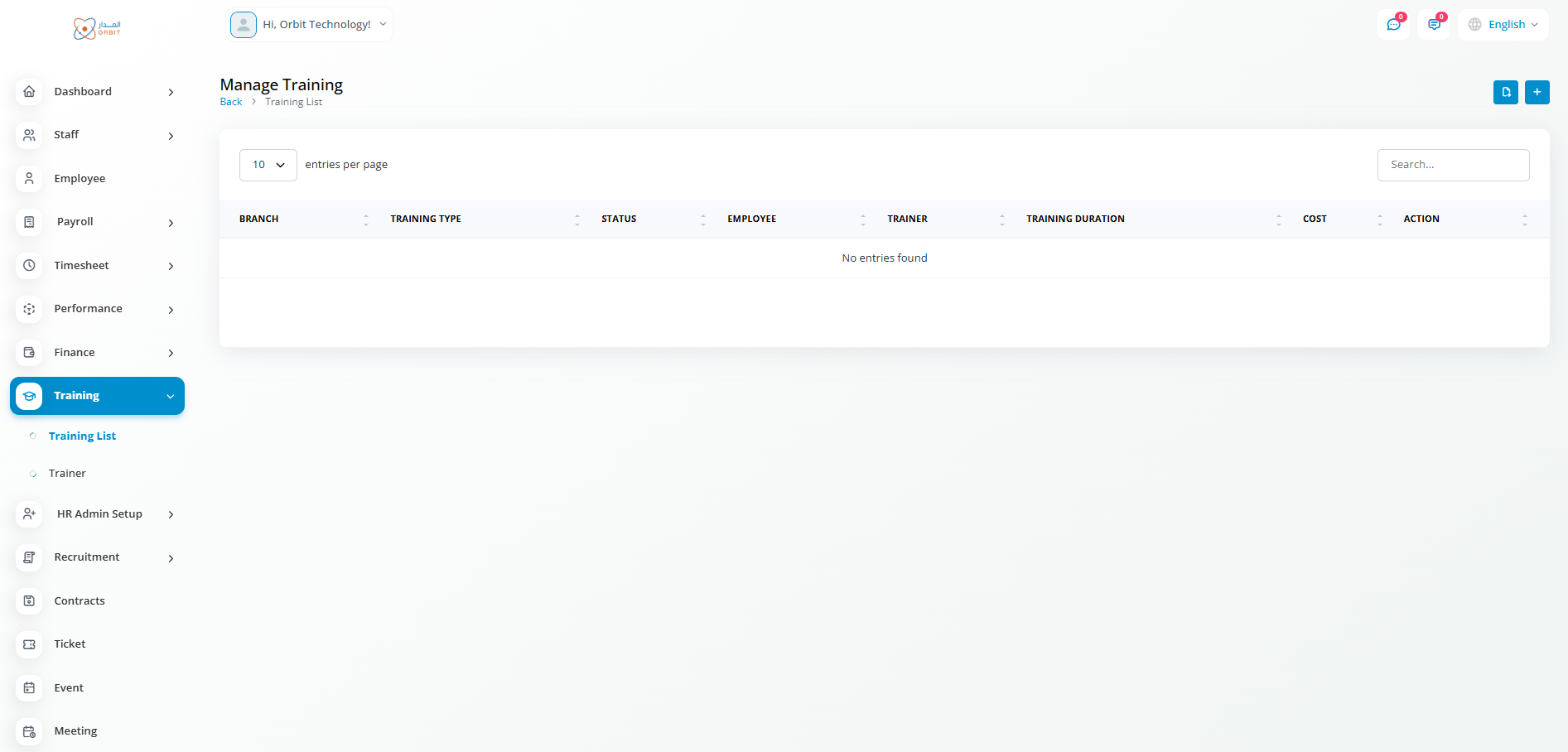
12.1 قائمة التدريبات
تمنح قائمة التدريبات المسؤولين والموظفين عرضًا مركزيًا لجميع الجلسات—السابقة، الجارية، والقادمة. هذا يسهل تتبع المشاركة، ضمان الامتثال، ويوفر للموظفين طريقة خدمة ذاتية لعرض الفرص.
- تفاصيل الجلسة: اعرض اسم الجلسة، المدرّب، القسم، التاريخ/الوقت، المدة، والحالة (مجدولة، مكتملة، ملغاة).
- عوامل التصفية: ابحث حسب الموضوع أو المدرّب أو القسم أو الإطار الزمني.
- عرض الموظف: يمكن للموظفين رؤية التدريبات المتاحة والتسجيل أو طلب الانضمام.
- إجراءات المشرف: أنشئ جلسات تدريبية أو عدّلها أو ألغِها؛ وعيّن الموظفين أو الأقسام للجلسات الإلزامية.
- التتبع: راقب الحضور ومعدلات الإكمال والشهادات المرتبطة بكل جلسة.
12.2 المدرّبون
تدير صفحة المدرّبين الأشخاص المسؤولين عن تقديم الجلسات التدريبية. وجود ملفات المدرّبين في مكان واحد يساعد على مواءمة الخبرات مع البرامج المناسبة ويضمن احترام التوافر.
- ملفات المدرّبين: احفظ اسم المدرّب، التخصص، القسم، بيانات الاتصال، والسيرة/الاعتمادات.
- التوافر: اطّلع على جداول المدرّبين لتجنب التعارض عند تخصيص جلسات جديدة.
- التكليفات: اربط المدرّبين مباشرة بالجسات في قائمة التدريبات لزيادة الوضوح.
- داخلي أم خارجي: ميّز بين المدرّبين الداخليين ومقدّمي/استشاريي التدريب الخارجيين.
- ملاحظات الأداء: اجمع ملاحظات الموظفين حول فاعلية المدرّب.
مع ربط جلسات التدريب وملفات المدرّبين في قسم واحد، يضمن OTime أن يكون التطوير المهني منظمًا، متاحًا، ومتوافقًا مع احتياجات المؤسسة. يساعد ذلك على بناء المهارات وتحسين التفاعل ودعم النمو طويل الأجل.
13. إعدادات إدارة الموارد البشرية
يُركز قسم إعداد مسؤول الموارد البشرية المهام الإدارية اليومية للموارد البشرية—بحيث تكون التكريمات، التنقلات، وتحديثات القوى العاملة سهلة الإدارة في مكان واحد. من الجوائز والترقيات إلى التنقلات، الاستقالات، والإعلانات، يبقي هذا القسم العمليات سلسة والموظفين على اطلاع.
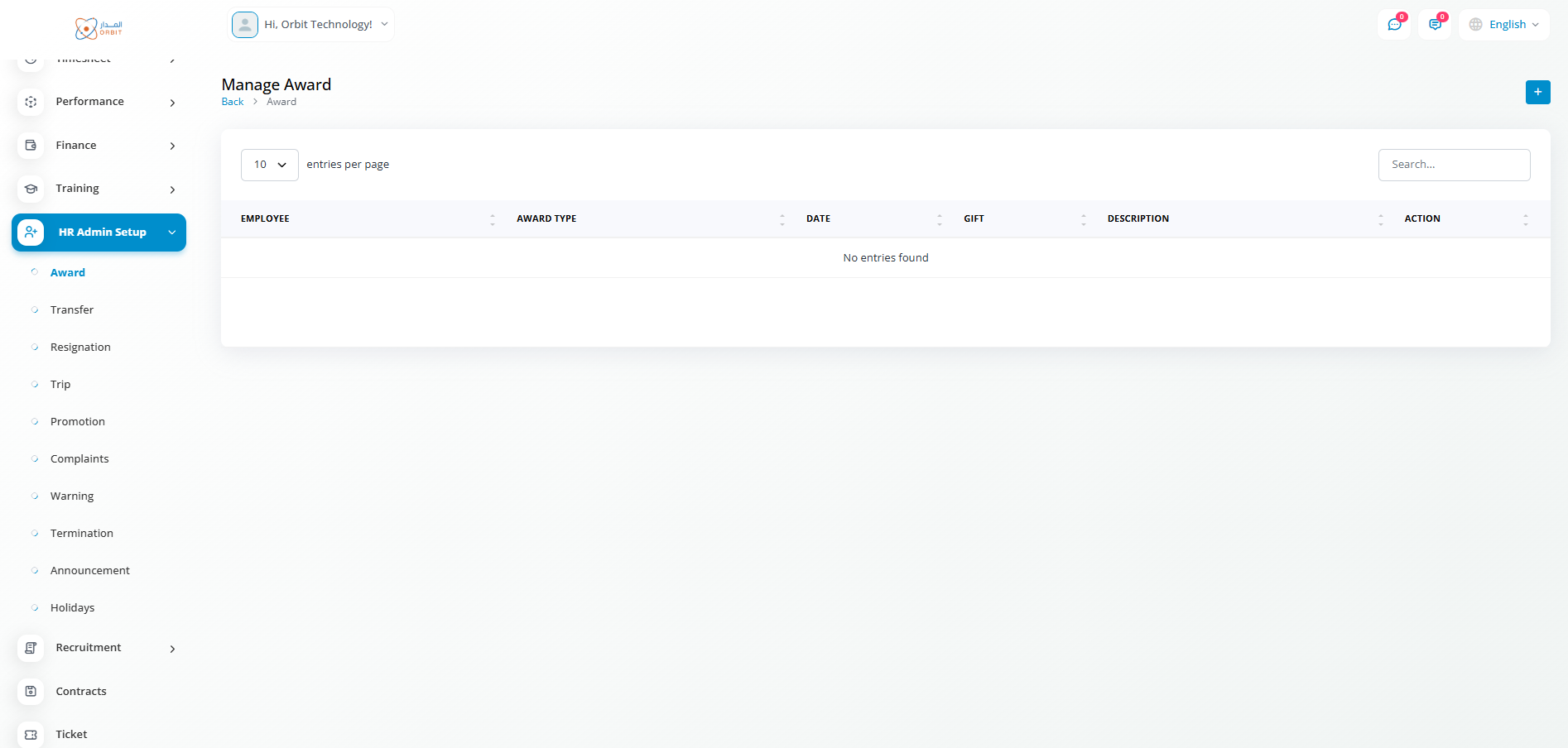
13.1 الجوائز
اعترف بإنجازات الموظفين من خلال إدارة الجوائز في مكان واحد. اعرض، أضف، عدّل، أو أزل الجوائز بسرعة للحفاظ على برامج التكريم محدثة.
- احتفظ بقائمة بجميع جوائز الشركة (موظف الشهر، جوائز التميز، إلخ).
- سجّل المستلم، عنوان الجائزة، التاريخ، والوصف.
- أنشئ تقارير بتاريخ الجوائز لكل موظف.
13.2 التنقلات
أدِر تنقلات الموظفين بسلاسة. سواء كان الانتقال بين الأقسام أو المواقع أو المسميات الوظيفية، سجّل التفاصيل لضمان وضوح وشفافية التنقلات.
- سجّل تاريخ التنقل، المصدر، الوجهة، والسبب.
- أنشئ سير عمل للموافقات على التنقلات الحساسة.
- احتفظ بتاريخ تنقلات الموظف السابقة.
13.3 الاستقالات
بسّط إدارة الاستقالات من خلال تتبّع جميع حالات خروج الموظفين في مكان واحد. احتفظ بسجلات واضحة للامتثال ومقابلات الخروج.
- اعرض قائمة بجميع طلبات الاستقالة مع التواريخ والأسباب.
- أنشئ سجلات استقالة جديدة مع فترة الإشعار وآخر يوم عمل.
- عدّل أو احذف تفاصيل الاستقالة عند حدوث تغييرات.
13.4 الرحلات
نظّم وراقب رحلات العمل للموظفين. تأكد من أن خطط السفر موثّقة جيدًا وسهلة الوصول.
- أنشئ سجلات رحلات جديدة مع الوجهة، الغرض، والتواريخ.
- عدّل أو ألغِ الرحلات إذا تغيرت الجداول.
- تتبّع التكاليف واربطها بالمالية من أجل التعويض.
13.5 الترقيات
تابع واحتفل بترقيات الموظفين. احتفظ بتاريخ دقيق لدعم التطور الوظيفي والتقارير الخاصة بالموارد البشرية.
- سجّل تاريخ الترقية، الدور الجديد، القسم، والمدير.
- أنشئ تقارير بالترقيات حسب القسم أو الفترة الزمنية.
- عدّل أو حدّث التفاصيل إذا لزم الأمر.
13.6 الشكاوى
التقط وحل شكاوى الموظفين بطريقة منظمة. احرص على الاستجابة في الوقت المناسب وتحقيق نتائج عادلة من خلال الاحتفاظ بسجلات مفصلة.
- سجّل الشكاوى الجديدة مع اسم الموظف والوصف والفئة.
- حدّث حالة الشكوى مع تقدم التحقيقات.
- احتفظ بتاريخ الحلول من أجل الامتثال والتقارير.
13.7 التحذيرات
وثّق تحذيرات الموظفين للحفاظ على المساءلة والانضباط عبر المؤسسة.
- أنشئ تحذيرات جديدة مع تفاصيل مثل التاريخ، النوع، وصادر من.
- اعرض التحذيرات الحالية حسب الموظف أو القسم.
- عدّل أو احذف تفاصيل التحذير عند الحاجة.
13.8 الإعلانات
شارك التحديثات المهمة مع الموظفين باستخدام الإعلانات. يضمن هذا أن يبقى الجميع على اطلاع بأخبار الشركة وتحديثات الموارد البشرية.
- أنشئ إعلانات جديدة مع العنوان، الرسالة، والجمهور (جميع الموظفين أو مجموعات محددة).
- عدّل أو أزل الإعلانات القديمة عند انتهاء صلاحيتها.
- ثبّت التحديثات الهامة لظهورها على لوحة التحكم.
13.9 العطلات
احتفظ بقائمة رسمية بعطلات الشركة لدعم الجدولة ودقة الرواتب.
- اعرض العطلات القادمة في عرض تقويمي أو قائمة.
- أضف عطلات جديدة مع الاسم، التاريخ، والوصف.
- عدّل أو احذف سجلات العطلات عند تغيير السياسات.
مع وجود الجوائز، التنقلات، الاستقالات، الترقيات، والمزيد في قسم واحد، يضمن OTime أن تكون إدارة الموارد البشرية منظمة، متسقة، وشفافة—موفِّرًا الوقت للمديرين وموظفي الموارد البشرية وداعمًا للموظفين بشكل فعّال.
14. التوظيف
يركّز قسم التوظيف كل خطوة—من نشر الوظائف وفرز الطلبات إلى إجراء المقابلات والاختيار وتوجيه الموظفين الجدد. يساعد مسؤولي التوظيف على التحرك بسرعة مع منح المرشحين تجربة سلسة وشفافة.

14.1 الوظائف
اعرض وأدر جميع الأدوار المفتوحة والمغلقة والمؤرشفة في قائمة واحدة. حافظ على دقة الإعلانات وتحديثها لجذب المواهب المناسبة.
- الأعمدة الرئيسية: المسمى الوظيفي، القسم، الموقع، النوع، الشواغر، الحالة (مسودة/مفتوح/مغلق/مؤرشف).
- إجراءات سريعة: عرض، تعديل، تكرار، أرشفة/استرجاع، مشاركة رابط عام.
- عوامل التصفية: القسم، الموقع، الحالة، تاريخ النشر.
14.2 إنشاء الوظائف
انشر إعلانات وظائف واضحة وجذابة تحدد التوقعات وتقلل وقت الفرز.
- الأساسيات: العنوان، القسم، الموقع/العمل عن بُعد، نوع التوظيف، الشواغر، نطاق الراتب (اختياري).
- الوصف: المسؤوليات، المتطلبات، المهارات المفضلة، المزايا، ونبذة عن الفريق.
- إعدادات التقديم: الموعد النهائي، أسئلة الفرز، المستندات المطلوبة، الظهور الداخلي/الخارجي.
- سير العمل: مراحل افتراضية (مقدَّم → فرز → مقابلة → عرض → مُعيّن).
14.3 طلبات التوظيف
استقبل الطلبات مباشرة عبر صفحة الوظائف أو الروابط المشتركة. يمكن لمسؤولي التوظيف تتبّع المرشحين وتصفيتهم وتقديمهم بخطوات قليلة.
- قائمة المتقدمين: المرشح، الوظيفة، المصدر، المرحلة، التقييم، آخر نشاط.
- الفرز: عارض السيرة الذاتية، إجابات الأسئلة المخصصة، إبراز الكلمات المفتاحية، تقييم سريع.
- الإجراءات: نقل المرحلة، تعليق/مناداة الزملاء، طلب مستندات، قوالب بريد.
- الامتثال: التقاط الموافقة وتخزين المستندات بأمان.
14.4 المرشح
لكل مرشح ملف يركّز كل شيء: السيرة الذاتية، الملاحظات، الرسائل، تاريخ المراحل، ونتائج المقابلات.
- الملف: معلومات الاتصال، الخبرة، المهارات، المستندات، وروابط الأعمال.
- النشاط: خط زمني لتغييرات المراحل، الآراء، والمراسلات.
- التعاون: ملاحظات خاصة، تقييمات المراجعين، وملخصات القرارات.
- خصوصية البيانات: إخفاء البيانات الحساسة وتعيين قواعد الاحتفاظ عند الحاجة.
14.5 تهيئة الموظف الجديد
حوّل "قبول العرض" إلى أسبوع أول سلس. ركّز قوائم المهام وجمع المستندات وجداول التدريب للموظفين الجدد.
- قوائم المهام: المعدات، الحسابات، السياسات، والتعارف.
- المستندات: عرض العمل، الهوية، معلومات الضرائب/البنك، ونماذج الامتثال مع دعم التوقيع الإلكتروني.
- الجدول: التوجيه، جلسات التدريب، وتعيين زميل/مرشد.
- التسليم: يتكامل مع ملفات الموظفين والرواتب لتجنب تكرار إدخال البيانات.
14.6 أسئلة مخصصة
أضِف أسئلة مستهدفة لإبراز أفضل المرشحين مبكرًا وتوحيد الفرز عبر الأدوار.
- الأنواع: نص قصير/طويل، اختيار من متعدد، نعم/لا، رفع ملف.
- لكل وظيفة أو قابل لإعادة الاستخدام: أرفقها بوظيفة واحدة أو احفظها كقوالب.
- التقييم: تقييم تلقائي اختياري لمعايير الاستبعاد.
- التعريب: أنشئ نسخًا من الأسئلة لكل لغة عند الحاجة.
14.7 جدول المقابلات
نسّق المقابلات دون تبادل رسائل لا ينتهي. عيّن اللجان، احجز الأوقات، وأبقِ الجميع على اطلاع تلقائيًا.
- عرض التقويم: اطلع على توافر المقابلين وتجنب التعارض.
- الدعوات والتذكيرات: قوالب بريد وتذكيرات تلقائية للمرشحين والمقابلين.
- نماذج الملاحظات: بطاقات تقييم منظمة لكل مرحلة للحفاظ على اتساق التقييمات.
- تتبع الحالة: مؤكد، أُعيدت الجدولة، لم يحضر، مُكتمل—يُسجل ضمن خط المرشح الزمني.
14.8 المسار المهني
عزّز التنقل الداخلي واجعل الفرص مرئية. شارك الشواغر والمسارات المهنية وبرامج التطوير في مكان واحد.
- وظائف داخلية: انشر أدوارًا للموظفين الحاليين مع معايير الأهلية.
- مسارات النمو: حدّد المسارات والكفاءات والتدريبات الموصى بها.
- الشفافية: اعرض سياسات الترقية وكيفية التقديم.
مع ربط الوظائف والطلبات والمرشحين والمقابلات والتهيئة، يقدّم OTime تجربة توظيف انسيابية—تساعدك على جذب أشخاص مميزين ونقلهم بسرعة من الاهتمام إلى التأثير.
15. العقود
يركّز قسم عقد كيفية إنشاء الاتفاقيات وتتبعها وإدارتها—من عقود العملاء والمورّدين إلى الترتيبات الداخلية. احتفظ بالشروط والقيم والمستندات والأنشطة في مكان واحد حتى لا تكون التجديدات والامتثال مفاجأة.
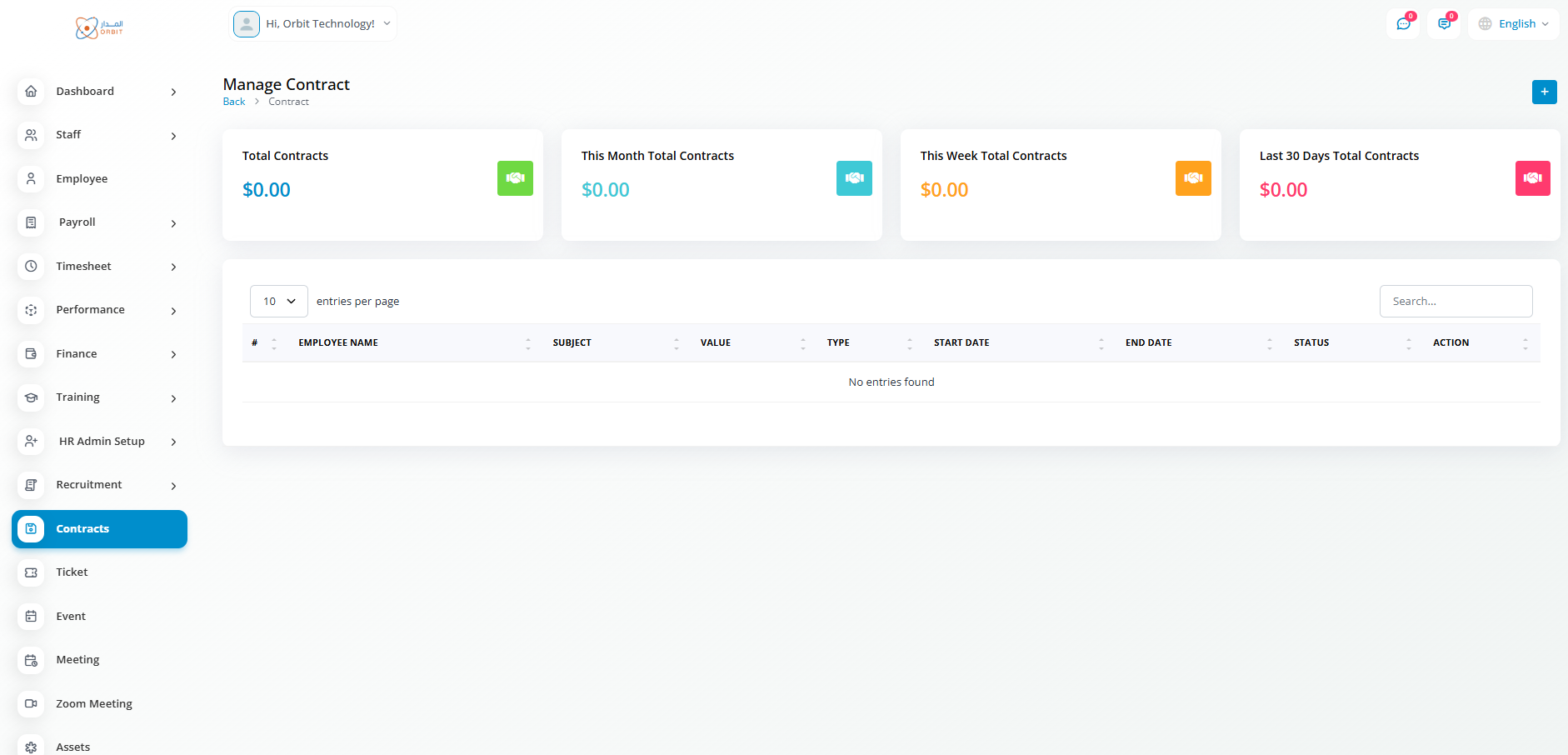
15.1 إنشاء عقود جديدة
صِغ عقودًا مخصصة لاحتياجات عملك باستخدام حقول منظمة ومعايير واضحة. استخدم القوالب لتسريع الاتفاقيات المتكررة وتقليل الأخطاء اليدوية.
- الأساسيات: الموضوع، نوع العقد، الطرف المقابل (عميل/مورّد/داخلي)، القيمة/العملة.
- المدة: تاريخ البدء، تاريخ الانتهاء، قواعد التجديد (تلقائي/يدوي)، فترة الإشعار.
- النطاق والشروط: الالتزامات الرئيسية، مستويات الخدمة، المراحل، شروط الدفع.
- المرفقات: ارفع مسودات/نسخ PDF، الملاحق، والمستندات الداعمة.
- الملكية: مالك العقد، القسم، المعتمدون، والمتابعون.
15.2 نظرة عامة على العقود
راقب نشاط العقود بسرعة عبر بطاقات المؤشرات وأدوات الاتجاه. استخدم مرشحات الإطار الزمني لاكتشاف الارتفاعات أو الفجوات.
- إجمالي العقود: جميع الاتفاقيات النشطة والمؤرشفة.
- هذا الشهر / هذا الأسبوع: العقود الجديدة التي تم إنشاؤها في الفترة المحددة.
- آخر 30 يومًا: عرض متدرج للنشاط الأخير لتتبّع الزخم.
- مزيج الحالات: مسودة، قيد المراجعة، نشط، يوشك على الانتهاء، منتهٍ.
15.3 عرض قائمة العقود
اعمل من جدول نظيف لجميع العقود مع مرشحات قوية وبحث وإجراءات جماعية. حافظ على السجلات متسقة وسهلة التدقيق.
- الأعمدة الأساسية: معرّف العقد، الموضوع، الطرف المقابل، النوع، القيمة، تاريخ البدء، تاريخ الانتهاء، الحالة.
- عوامل التصفية والبحث: رشّح حسب الحالة أو النوع أو المالك أو القسم أو النطاق الزمني؛ وابحث بالمعرّف/الموضوع/الطرف المقابل.
- إجراءات الصف: تكرار، عرض، تعديل، حذف؛ ووضع "مُجدد/منتهٍ" بسرعة حيثما ينطبق.
- إجراءات جماعية: حدّث الحالة أو المالك، أو أضف وسومًا لعدة عقود دفعة واحدة.
- التصدير: CSV/XLS/PDF لغرض التقارير أو المشاركة.
15.4 عرض تفاصيل العقد
انقر أي معرّف عقد لفتح سجل كامل يتضمن الشروط والمستندات والتعليقات والنشاط. كل ما يتعلق بالاتفاقية موجود هنا.
التبويبات والأقسام:
- عام: الموضوع، الأطراف، النوع، القيمة، التواريخ، الحالة، المالك، الوسوم.
- الشروط: النطاق، المراحل، اتفاقيات مستوى الخدمة، شروط الدفع، بنود التجديد/الإنهاء.
- المرفقات: أحدث نسخة موقّعة، النسخ السابقة، الملاحق، وملفات الإثبات.
- التعليقات والملاحظات: نقاش داخلي، إشارات @، وتاريخ القرارات.
- سجل النشاط: خط زمني للتعديلات والموافقات والتجديدات وتغييرات الحالة.
- التذكيرات: تنبيهات تلقائية للتجديدات والانتهاء وتواريخ المراحل الرئيسية.
من خلال توحيد الإنشاء وتوفير عروض فورية والاحتفاظ بكل التفاصيل في سجل واحد، يساعد قسم العقود في OTime الفرق على التحرك أسرع وتقليل المخاطر والالتزام بالامتثال.
16. قسم التذاكر
يركّز قسم تذكرة طلبات الموظفين ومشكلاتهم حتى لا يضيع شيء. اطّلع على ما يحتاج إلى اهتمام، عيّن المسؤولين، أضف التحديثات، وأغلق الحلقة بسرعة—كل ذلك في مكان واحد.
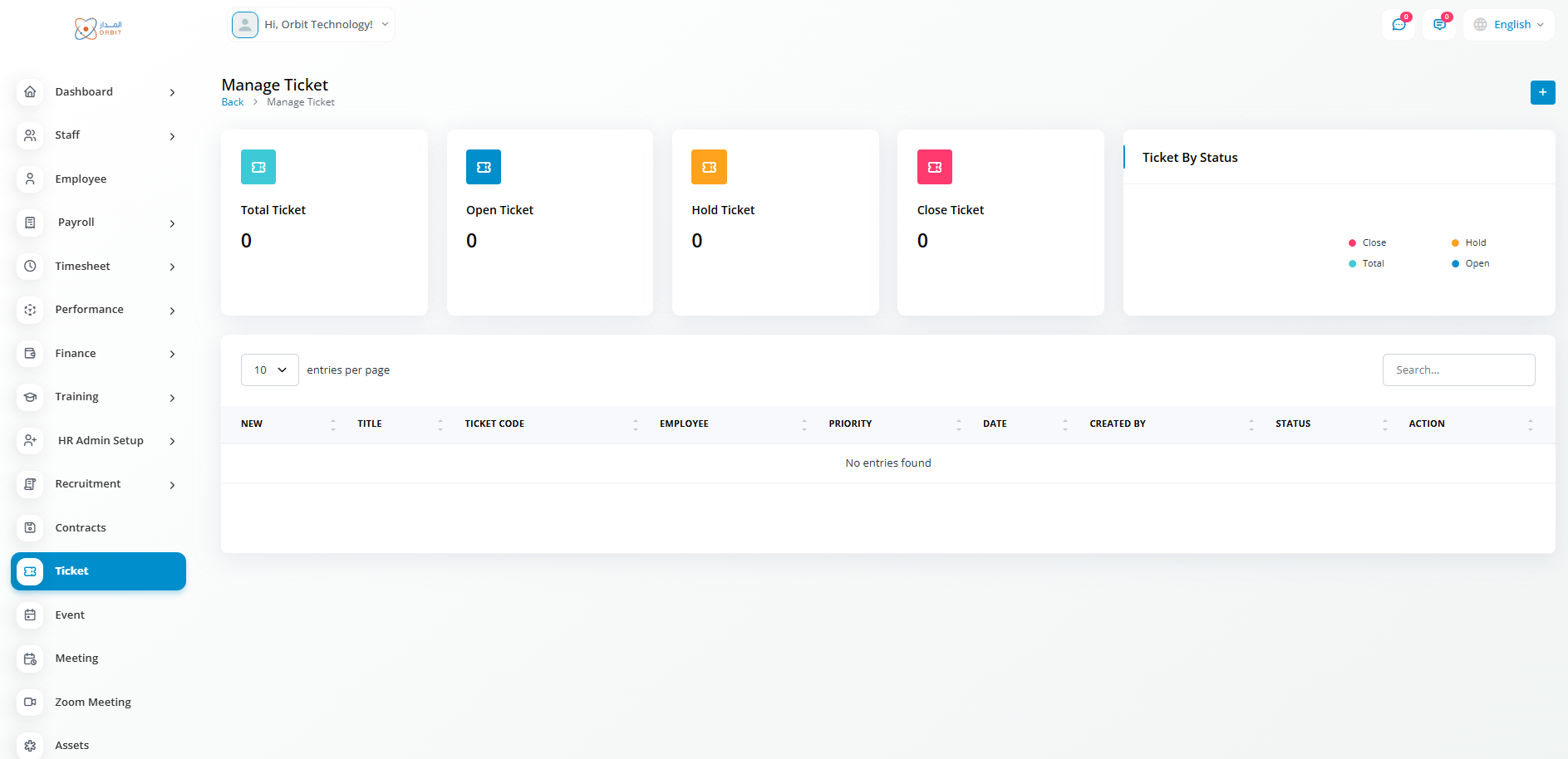
16.1 نظرة عامة على التذاكر
ابدأ بلمحة عامة لفهم عبء العمل والتقدم بسرعة.
- المؤشرات الرئيسية: إجمالي التذاكر، المفتوحة، المعلّقة، المغلقة، وبحسب الحالة/الأولوية.
- الاتجاهات: اعرف الجديد مقابل المحلول مع مرور الوقت لاكتشاف الاختناقات.
- الملكية: عرض سريع للتذاكر حسب الفريق أو المُعيّن.
16.2 قائمة التذاكر
اعمل من قائمة واضحة قابلة للتصفية لتتبّع كل طلب من الدخول حتى الحل.
- الأعمدة الرئيسية: العنوان، رمز التذكرة، الموظف، الفئة، الأولوية، تاريخ الإنشاء، المعيّن/المنشئ، الحالة، الإجراءات.
- عوامل التصفية والبحث: رشّح حسب الحالة أو الأولوية أو الفئة أو المعيّن أو النطاق الزمني؛ وابحث بالرمز أو الكلمات المفتاحية.
- إجراءات جماعية: تعيين، تغيير الحالة/الأولوية، إضافة وسوم، أو إغلاق عدة تذاكر دفعة واحدة.
- إجراءات سريعة: عرض، تعليق، إرفاق ملفات، إعادة تعيين، تعليق، أو إغلاق.
16.3 تفاصيل التذكرة
افتح أي تذكرة لرؤية السياق الكامل ودفعها قدمًا دون تبديل الشاشات.
ما الذي يتضمنه:
- العنوان: العنوان، رمز التذكرة، الأولوية، الحالة، الفئة، تاريخ الإنشاء، الموظف، المعيّن.
- الوصف والنشاط: الطلب الأصلي، التحديثات، الملاحظات الداخلية، وتاريخ الخط الزمني.
- المرفقات: أضف لقطات شاشة أو مستندات أو نماذج.
- المشاركون: المتابعون/نسخة كربونية وضوابط الظهور.
- الإجراءات: علّق، غيّر الحالة، أعد التعيين، حدّد تاريخ الاستحقاق، أضف وسومًا، أو أغلق.
16.4 حالة التذكرة
تتبّع التقدم بحالات واضحة ومتسقة حتى تتمكن الفرق من تحديد الأولويات الصحيحة.
- الحالات الشائعة: مفتوحة، قيد التنفيذ، معلّقة، محلولة، مغلقة.
- تحديد الأولويات: منخفضة، متوسطة، عالية، عاجلة—ظاهرة في القوائم والتفاصيل.
- الالتزام باتفاقية مستوى الخدمة (اختياري): تساعد تواريخ الاستحقاق والتنبيهات في الحفاظ على أوقات الاستجابة.
- التقارير: تفصيل حسب الحالة والأولوية لموازنة أعباء العمل.
بفضل النظرة العامة المنظمة والقوائم القوية وتفاصيل التذاكر الغنية، يساعدك OTime على الاستجابة بسرعة، إبقاء الموظفين على اطلاع، وحل المشكلات بثقة.
17. الفعاليات
يساعدك قسم حدث على تخطيط فعاليات الشركة وتنظيمها وتتبعها بسهولة. من إنشاء جلسات جديدة إلى عرضها في التقويم، يضمن هذا القسم عدم تفويت أي تواريخ مهمة.
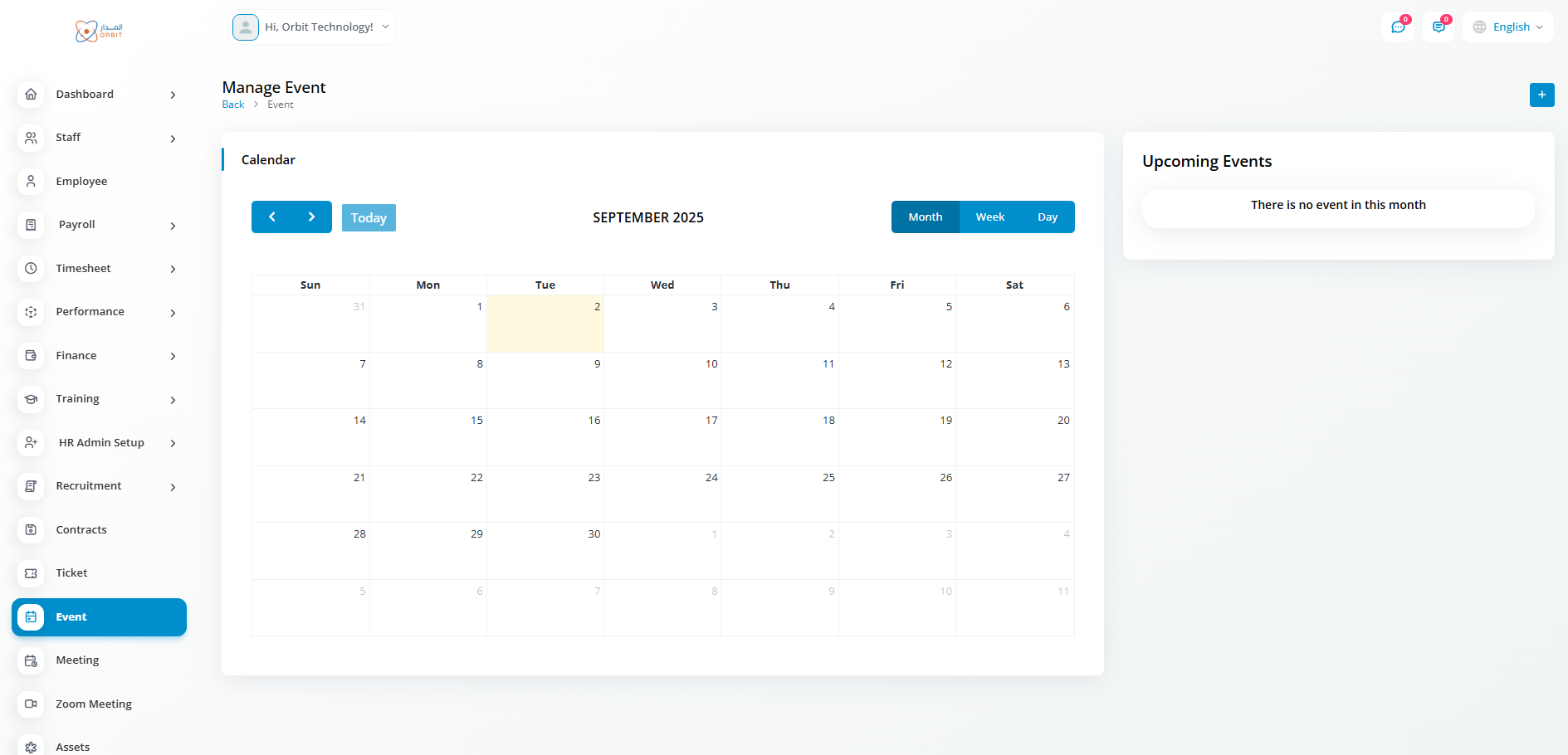
17.1 إنشاء فعاليات جديدة
أضف فعاليات ببضع نقرات فقط. خصّص كل إدخال بجميع التفاصيل ذات الصلة حتى يحصل المشاركون على كل ما يحتاجونه في مكان واحد.
- التفاصيل الأساسية: العنوان، التاريخ، وقت البدء والانتهاء، الموقع، المنظّم، الوصف.
- الفئات: تدريب، بناء فرق، على مستوى الشركة، أو فئات مخصصة.
- المرفقات: أضف ملفات مثل جداول الأعمال، العروض التقديمية، أو منشورات الفعالية.
- الإشعارات: فعّل التذكيرات للحاضرين لتجنب تفويت الجلسات.
- الظهور: اختر ما إذا كانت الفعالية عامة لجميع الموظفين أو مقيّدة بمجموعات محددة.
17.2 عرض التقويم
احصل على نظرة بصرية للفعاليات القادمة باستخدام التقويم المدمج. تجعل الرموز اللونية وعوامل التصفية التنظيم أمرًا سهلاً.
- مؤشرات ملونة: فرّق بين الفعاليات حسب النوع (اجتماعات، تدريبات، أنشطة اجتماعية).
- التنقل: التبديل بين العرض اليومي أو الأسبوعي أو الشهري أو جدول الأعمال.
- عوامل التصفية: رشّح حسب القسم أو نوع الفعالية أو المنظّم.
- انقر للعرض: افتح تفاصيل الفعالية مباشرة من خانة التقويم.
- التكامل: زامن مع التقاويم الخارجية (Google، Outlook) إذا تم تفعيله.
من خلال إنشاء الفعاليات وعرض التقويم الواضح، يضمن OTime بقاء منظمتك على المسار الصحيح—مما يساعد الموظفين على البقاء منخرطين ومطلعين ومستعدين.
18. الاجتماعات
يجعل قسم اجتماع جدولة المناقشات وتنظيمها وإدارتها عبر المؤسسة أمرًا بسيطًا. من المتابعات الفردية إلى إحاطات الأقسام وجلسات العملاء، يتم توحيد كل شيء لتحقيق الوضوح والكفاءة.

18.1 إنشاء الاجتماعات وتعديلها وحذفها
خطط للاجتماعات ببضع نقرات فقط وحدّثها عند تغير الخطط. يضمن قسم الاجتماعات دقة الجداول وتلقي جميع المعنيين تحديثات في الوقت المناسب.
- إنشاء: أضف عنوان الاجتماع، التاريخ، الوقت، الموقع، المشاركين، وجدول الأعمال.
- تعديل: عدل تفاصيل الاجتماع، أعد الجدولة، أو حدّث المشاركين بسهولة.
- حذف: ألغِ الاجتماعات غير الضرورية مع إرسال إشعارات إلى المشاركين.
- الأنواع: واحد لواحد، اجتماعات الفرق، إحاطات الأقسام، جلسات العملاء.
- التذكيرات: تنبيهات بريدية أو نظامية تلقائية قبل بدء الاجتماعات.
18.2 عرض التقويم
اعرض جميع اجتماعاتك المجدولة بصيغة تقويم. ومع المؤشرات اللونية وخيارات التصفية يمكنك التمييز بسرعة بين الجلسات الداخلية ومكالمات العملاء والمتابعات المتكررة.
- العروض: بدّل بين التخطيط اليومي أو الأسبوعي أو الشهري.
- ترميز لوني: ميّز أنواع الاجتماعات مثل الداخلية أو العملاء أو جلسات التدريب.
- عوامل التصفية: رتّب حسب القسم أو المنظم أو المشارك.
- انقر للعرض: افتح تفاصيل الاجتماع مباشرة من عنصر التقويم.
- التكامل: مزامنة اختيارية مع تقاويم Google أو Outlook لجدولة عبر الأنظمة.
من خلال الجمع بين الجدولة السهلة وعرض التقويم الواضح، يساعد قسم الاجتماعات في OTime فرقك على البقاء منسقة، ويضمن حدوث المناقشات في الوقت المحدد، ويعزز الإنتاجية العامة.
19. اجتماعات Zoom
يتكامل قسم اجتماع Zoom مباشرة مع Zoom، مما يجعل من السهل جدولة المؤتمرات المرئية وإدارتها وتتبعها دون مغادرة OTime. سواء للتعاون الداخلي أو مكالمات العملاء أو جلسات التدريب، تتم إدارة كل شيء في مكان واحد.

19.1 إنشاء واجتماعات Zoom وعرضها وحذفها
قم بجدولة اجتماعات Zoom جديدة بسرعة، وراجع الاجتماعات الحالية، أو ألغها عند تغيير الخطط. تتم مزامنة جميع تفاصيل الاجتماعات مع Zoom لضمان الدقة والاتساق.
- إنشاء: حدد عنوان الاجتماع، جدول الأعمال، التاريخ، الوقت، المدة، المشاركين، وخيارات كلمة المرور/الأمان.
- عرض: اطّلع على التفاصيل مثل رابط Zoom، معرف الاجتماع، المضيف، المشاركين، وملاحظات جدول الأعمال.
- تعديل / حذف: أعد جدولة الاجتماعات أو حدّث المشاركين أو ألغِ الاجتماعات مع إرسال إشعارات تلقائية للحاضرين.
- التكامل: يتزامن مباشرة مع Zoom بحيث تنعكس التغييرات على الفور.
19.2 عرض التقويم
استخدم عرض التقويم لرؤية جميع اجتماعات Zoom القادمة بشكل منظم. تساعد المؤشرات اللونية وعوامل التصفية على التمييز بين أنواع الاجتماعات والأولويات بسرعة.
- التخطيط المرئي: العروض اليومية أو الأسبوعية أو الشهرية لتناسب أسلوب التخطيط الخاص بك.
- مؤشرات ملونة: تعرف على الاجتماعات مثل مكالمات الفرق الداخلية أو عروض العملاء أو جلسات التدريب.
- انقر للعرض: افتح تفاصيل اجتماع Zoom، بما في ذلك رابط الانضمام والمشاركين، مباشرة من عنصر التقويم.
- التكامل: يتزامن مع Zoom والتقاويم الأخرى (Google/Outlook) لجدولة موحّدة.
- التذكيرات: تنبيهات تلقائية للمساعدة في ضمان عدم تفويت أي مكالمة مجدولة.
من خلال الجدولة والتعديل ورؤية التقويم، يعمل قسم اجتماعات Zoom في OTime على تبسيط مؤتمرات الفيديو، مما يوفر الوقت ويحسن التعاون بين فرقك.
20. الأصول
يوفّر قسم الأصول طريقة مركزية لتتبّع الموارد وإدارتها—سواء كانت معدات أو أدوات أو مركبات أو مستلزمات مكتبية. مع ميزات للعرض والإضافة والاستيراد والتصدير، سيكون لديك دائمًا صورة واضحة عن أصول شركتك.
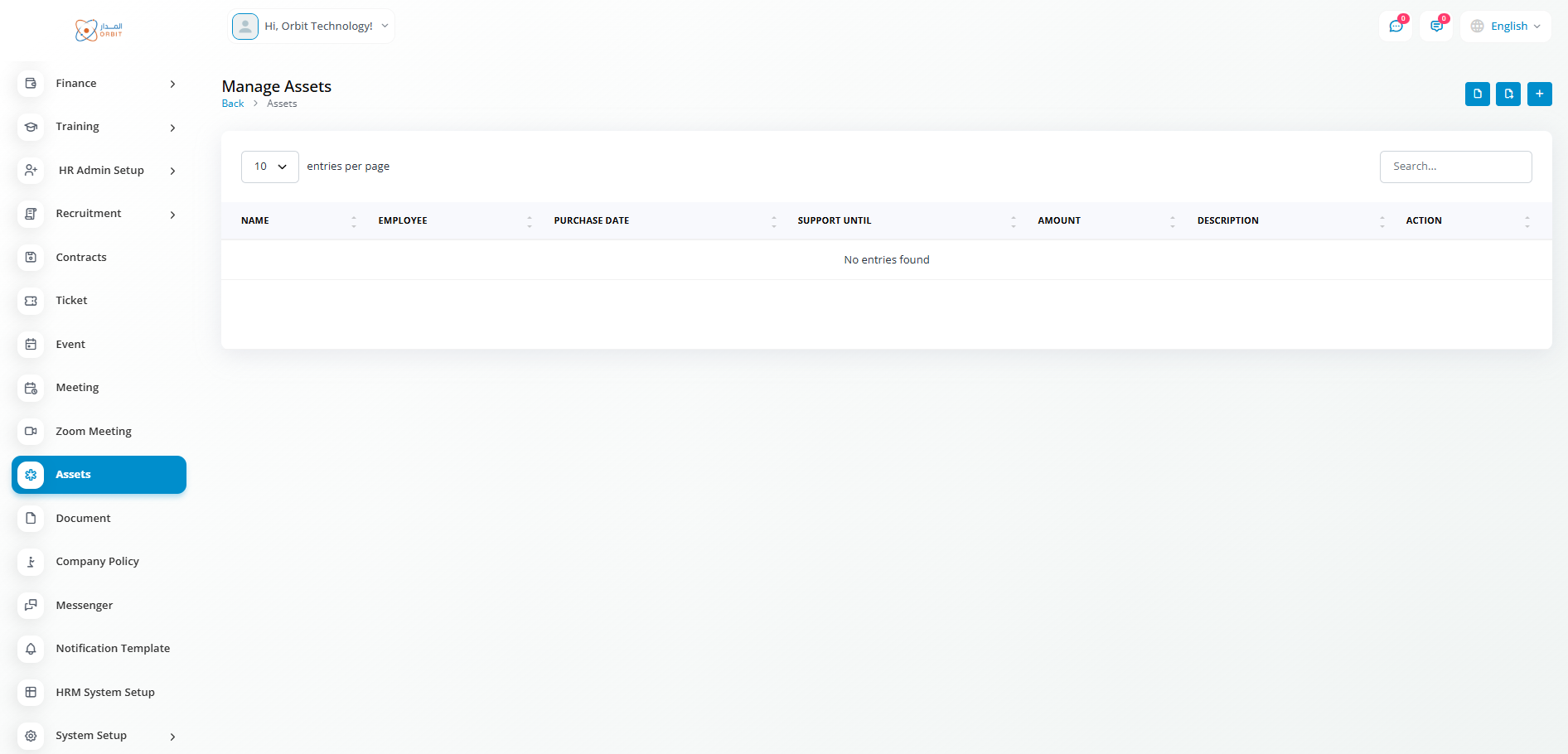
20.1 عرض الأصول
احصل على نظرة شاملة لموارد الشركة عبر قائمة الأصول. يتضمن كل إدخال معلومات أساسية لتحديد الأصول وتقييمها وإدارتها بسرعة.
- التفاصيل الرئيسية: اسم الأصل، الوصف، الفئة، الموقع، الموظف المكلّف (إن وجد)، والحالة الحالية.
- تتبع الحالة: نشط، قيد الصيانة، متقاعد، أو مُتخلّى عنه.
- البحث وعوامل التصفية: حَدّد الأصول حسب النوع أو الموقع أو التوفر.
- الجاهزية للتدقيق: اعرف دائمًا ما الأصول الموجودة وأين تتواجد.
20.2 إضافة أصول جديدة
سجّل الأصول الجديدة بسرعة للحفاظ على دقة الجرد وتحديثه. تضمن الإضافة احتساب كل معدّة أو مورد.
- حقول الإدخال: اسم الأصل، الوصف، الرقم التسلسلي/المعرف، الفئة، الكمية، الموقع، تاريخ الشراء، والقيمة.
- المرفقات: ارفع فواتير الشراء أو وثائق الضمان أو الأدلة.
- التكليفات: يمكن تعيين الأصل لموظف أو قسم أثناء الإنشاء (اختياري).
- تتبع دورة الحياة: حدّد الحالة كـ نشط، في المخزن، قيد الصيانة، أو متقاعد.
20.3 استيراد وتصدير قوائم الأصول
وفّر الوقت عبر استيراد الأصول دفعة واحدة من جدول بيانات، أو صدّر القائمة الحالية للتقارير أو التحليل أو المشاركة بين الفرق.
- استيراد: ارفع ملفات Excel/CSV لإضافة الأصول دفعة واحدة مع تعيين الحقول.
- تصدير: نزّل بيانات الأصول بصيغ CSV أو Excel أو PDF.
- التحقق: يتحقق النظام من البيانات المستوردة للتأكد من الحقول الناقصة أو غير الصحيحة قبل الحفظ.
- الإتاحة: شارِك القوائم المصدّرة مع المالية أو تقنية المعلومات أو رؤساء الأقسام للتخطيط والتحكم.
من خلال نهج منظم للعرض والإضافة وتبادل البيانات، يضمن قسم الأصول في OTime عدم تفويت أي شيء، مما يؤدي إلى تحسين المساءلة وتوفير التكاليف وتحسين استخدام موارد المؤسسة.
21. المستندات
يقوم قسم مستند بتجميع جميع ملفات شركتك المهمة في مكان واحد—من كتيبات الموظفين وسياسات الموارد البشرية إلى مواد التدريب وأدلة المراجع. بفضل ميزات التحميل والتنزيل والوصول السهل، تظل منظمتك منظمة ومحدثة.
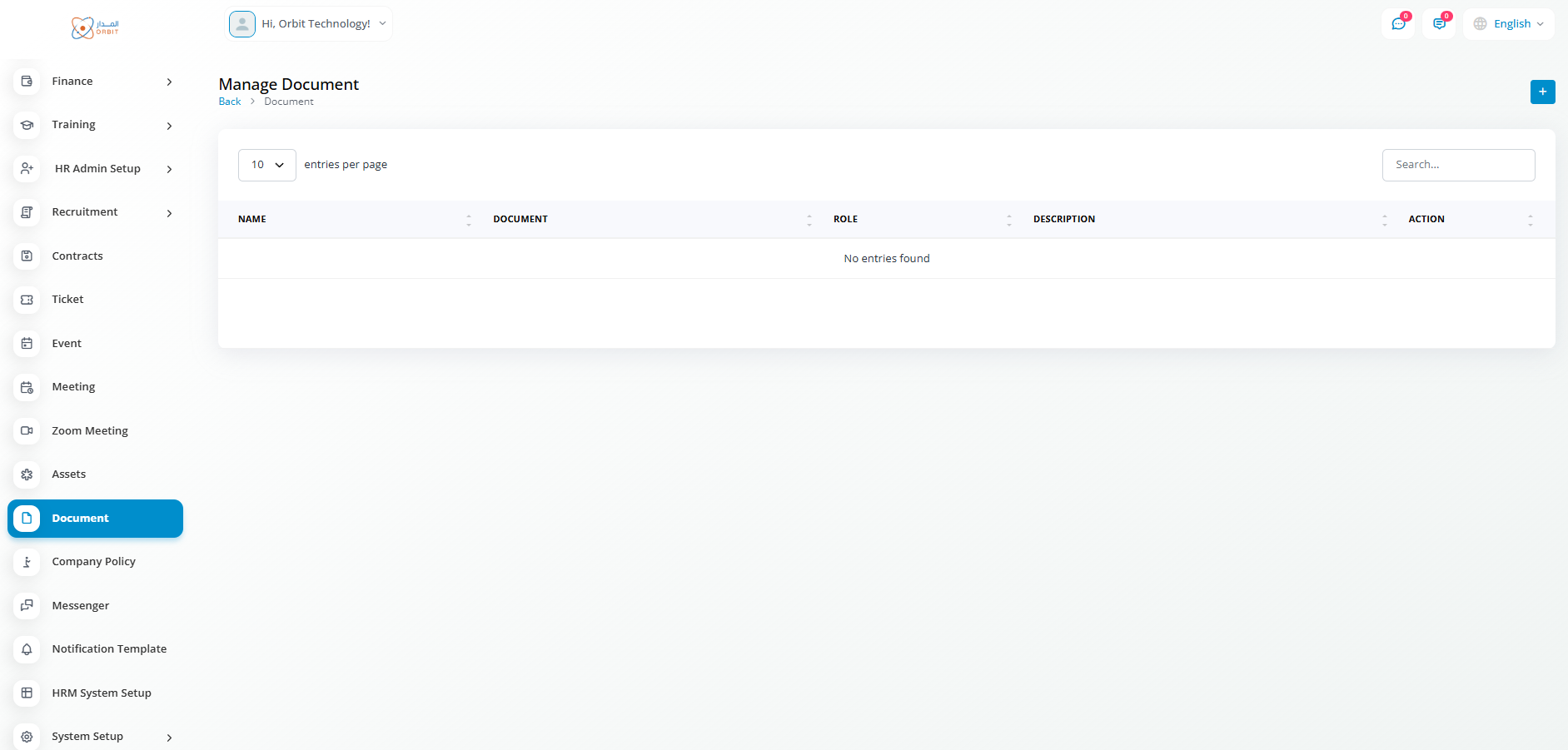
21.1 قائمة المستندات
يمكنك الوصول إلى جميع المستندات المخزنة في النظام من صفحة واحدة. كل شيء مدرج بوضوح بحيث يمكن للموظفين والإداريين العثور بسرعة على ما يحتاجون إليه.
- الأنواع: كتيبات الموظفين، السياسات، العقود، مواد التدريب، والمستندات المرجعية.
- التفاصيل: العنوان، الفئة، المؤلف، تاريخ التحميل، نوع الملف، والإصدار (إن وُجد).
- عوامل التصفية والبحث: اعثر على المستندات حسب الفئة أو التاريخ أو الكلمة المفتاحية.
- الإجراءات: عرض أو تنزيل أو حذف بناءً على الأذونات.
21.2 إنشاء مستند جديد
قم برفع وتسجيل مستندات جديدة للحفاظ على مستودعك محدثًا. هذا يضمن أن جميع الموظفين لديهم وصول إلى أحدث السياسات والأدلة والمواد.
- تحميل: اسحب وأفلت أو اختر من جهاز الكمبيوتر الخاص بك.
- حقول الإدخال: العنوان، الوصف، الفئة، الإصدار، ومستوى الوصول (عام أو مقيّد).
- المرفقات: دعم PDF وWord وExcel والصور والصيغ الأخرى.
- الأذونات: تحكم بمن يمكنه عرض أو تعديل أو حذف المستندات.
21.3 تنزيل المستندات
استرجع الملفات في أي وقت تحتاج إليه. سواء للرجوع إليها أو لمراجعتها أو طباعتها، فإن تنزيل المستندات سريع وسهل.
- إمكانية الوصول: قم بتنزيلها من عرض القائمة أو مباشرة من صفحة تفاصيل المستند.
- الصيغ: تظل الملفات في صيغتها الأصلية كما تم تحميلها.
- الأذونات: يمكن فقط للمستخدمين المصرح لهم تنزيل الملفات المقيدة.
- الكفاءة: قم بتنزيل ملفات متعددة دفعة واحدة إذا كان ذلك ممكناً.
من خلال سهولة العرض والتحميل والتنزيل، يضمن قسم المستندات في OTime أن تكون المعرفة والموارد دائمًا في متناول اليد—مما يجعل مكان عملك أكثر وعيًا وكفاءة.
23. الرسائل
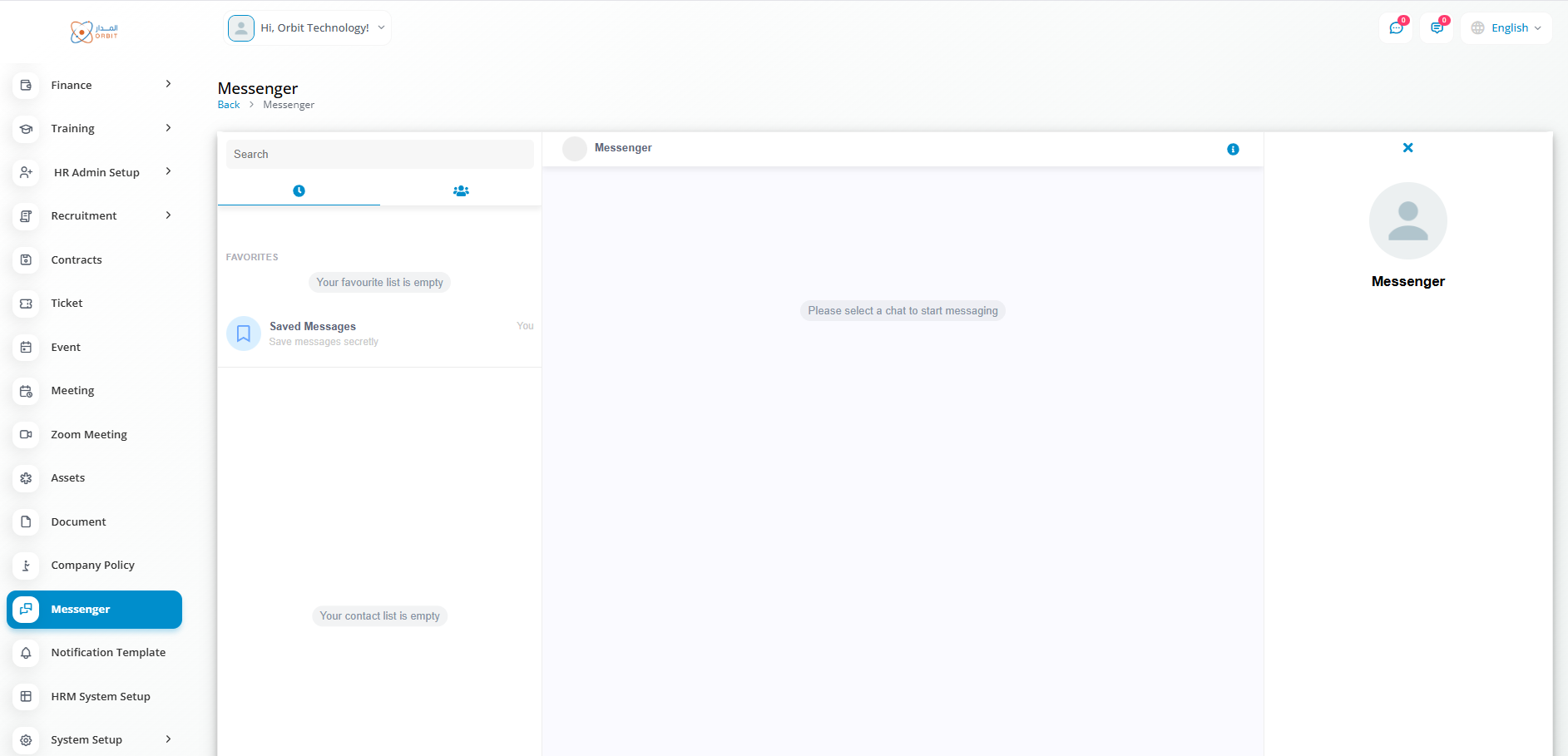
يوفر قسم التواصل الداخلي مساحة مخصصة للتواصل المباشر داخل OTime. بواجهة نظيفة ومنظمة يمكن للموظفين تبادل الرسائل وتتبع المحادثات والبقاء على اتصال—دون الحاجة لاستخدام أدوات خارجية.
23.1 قائمة الرسائل
تعرض صفحة الرسائل جميع المحادثات في قائمة بسيطة قابلة للتمرير. يساعد ذلك المستخدمين على العثور سريعًا على النقاشات السابقة والحفاظ على سلاسة التواصل.
- قائمة المحادثات: تُظهر الدردشات الأخيرة مع الموظفين أو المديرين أو الفرق.
- عرض السلسلة: انقر على محادثة لفتح سجل الرسائل الكامل.
- مؤشرات الحالة: اعرف ما إذا كان المستخدمون متصلين أو غير متصلين أو بعيدين.
- بحث: اعثر بسرعة على رسائل أو مستخدمين محددين عبر شريط البحث.
- المرفقات: شارك المستندات أو الصور أو الروابط مباشرة داخل الرسائل.
من خلال توحيد التواصل الداخلي، يقلّل قسم الرسائل في OTime الحاجة إلى الأدوات الخارجية، ويحافظ على تنظيم النقاشات، ويساعد الفرق على التعاون بفعالية أكبر.
24. قوالب الإشعارات
يُمكّن قسم القوالب منظمتك من تخصيص التنبيهات لمجموعة متنوعة من السيناريوهات. من كشوف الرواتب والاجتماعات إلى العطل والسياسات، يضمن هذا القسم تواصلاً في الوقت المناسب يُبقي الجميع على علم ومشاركة وتوافق.
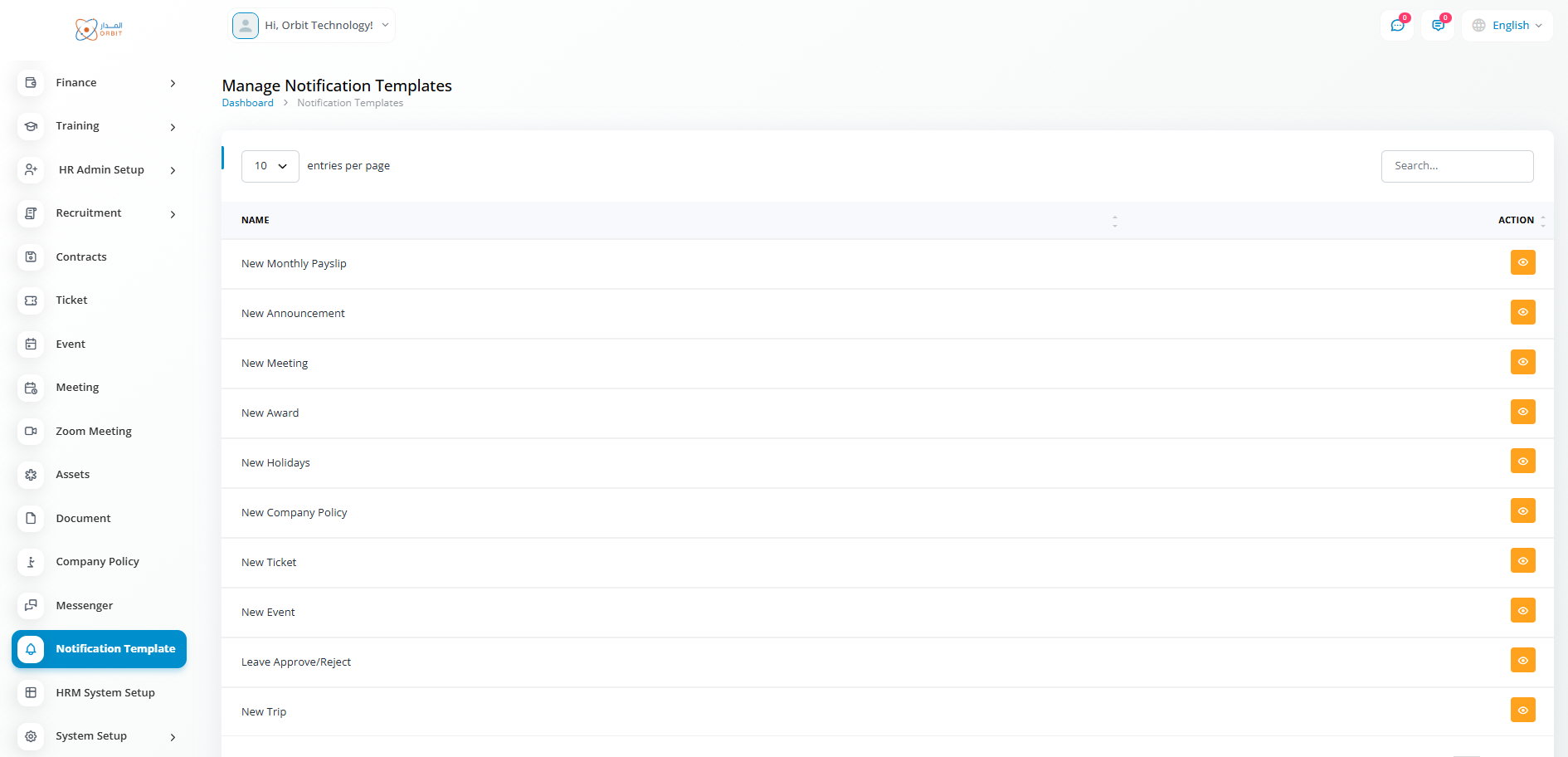
24.1 كشف راتب جديد
قم بإخطار الموظفين تلقائيًا كلما تم إنشاء كشف راتب جديد، مما يمنحهم وضوحًا وشفافية حول تعويضاتهم.
24.2 إعلان جديد
أبقِ الموظفين على اطلاع من خلال التنبيهات للإعلانات الجديدة، سواء كانت تحديثًا للشركة أو تغييرًا في السياسات أو حدثًا قادمًا.
24.3 اجتماع جديد
أرسل إشعارات مفصلة عن الاجتماعات بما في ذلك التاريخ والوقت والجدول والمكان حتى يكون المشاركون دائمًا مستعدين وعلى دراية.
24.4 جائزة جديدة
احتفل بالنجاح من خلال إخطار الموظفين عند منح جوائز جديدة، مما يعزز الروح المعنوية والمشاركة عبر الفريق.
24.5 عطلة جديدة
أعلِم الموظفين بالعطل القادمة حتى يتمكنوا من التخطيط مسبقًا والحفاظ على توازن صحي بين العمل والحياة.
24.6 سياسة جديدة
ضمن الامتثال والوعي من خلال إرسال إشعارات عند تقديم سياسات جديدة أو مراجعات.
24.7 تذكرة جديدة
حسّن سرعة الاستجابة من خلال تنبيه فريق الدعم عند إنشاء تذاكر جديدة، مما يضمن حل المشكلات بسرعة.
24.8 حدث جديد
شجع المشاركة من خلال إشعارات للأحداث الجديدة مثل أنشطة بناء الفريق أو الاحتفالات أو جلسات التدريب.
24.9 الموافقة/الرفض على الإجازة
امنح الموظفين وضوحًا من خلال إخطارهم عند الموافقة أو رفض طلبات الإجازة الخاصة بهم، مما يساعدهم على التخطيط بشكل فعال.
24.10 رحلة جديدة
أرسل إشعارات للرحلات الجديدة مع تفاصيل مثل التواريخ والوجهات وخطط السفر للحفاظ على استعداد الموظفين.
24.11 عقد جديد
أبقِ الموظفين على اطلاع من خلال إخطارهم بالعقود الجديدة، بما في ذلك الشروط والأحكام وتواريخ السريان.
من خلال تخصيص الإشعارات للسيناريوهات الرئيسية، يضمن قسم قوالب الإشعارات في OTime تواصلًا شفافًا، ويُحسّن المشاركة، ويساعد الموظفين على البقاء على اتصال ومطلعين.
25. إعداد نظام OTime
يتيح لك قسم إعداد نظام إدارة الموارد البشرية (HRM) ضبط اللبنات الأساسية في OTime—بحيث تعكس المسميات والأقسام وأنواع الإجازات ومكوّنات الرواتب ومسارات التوظيف وغيرها طريقة عمل منظمتك فعليًا.
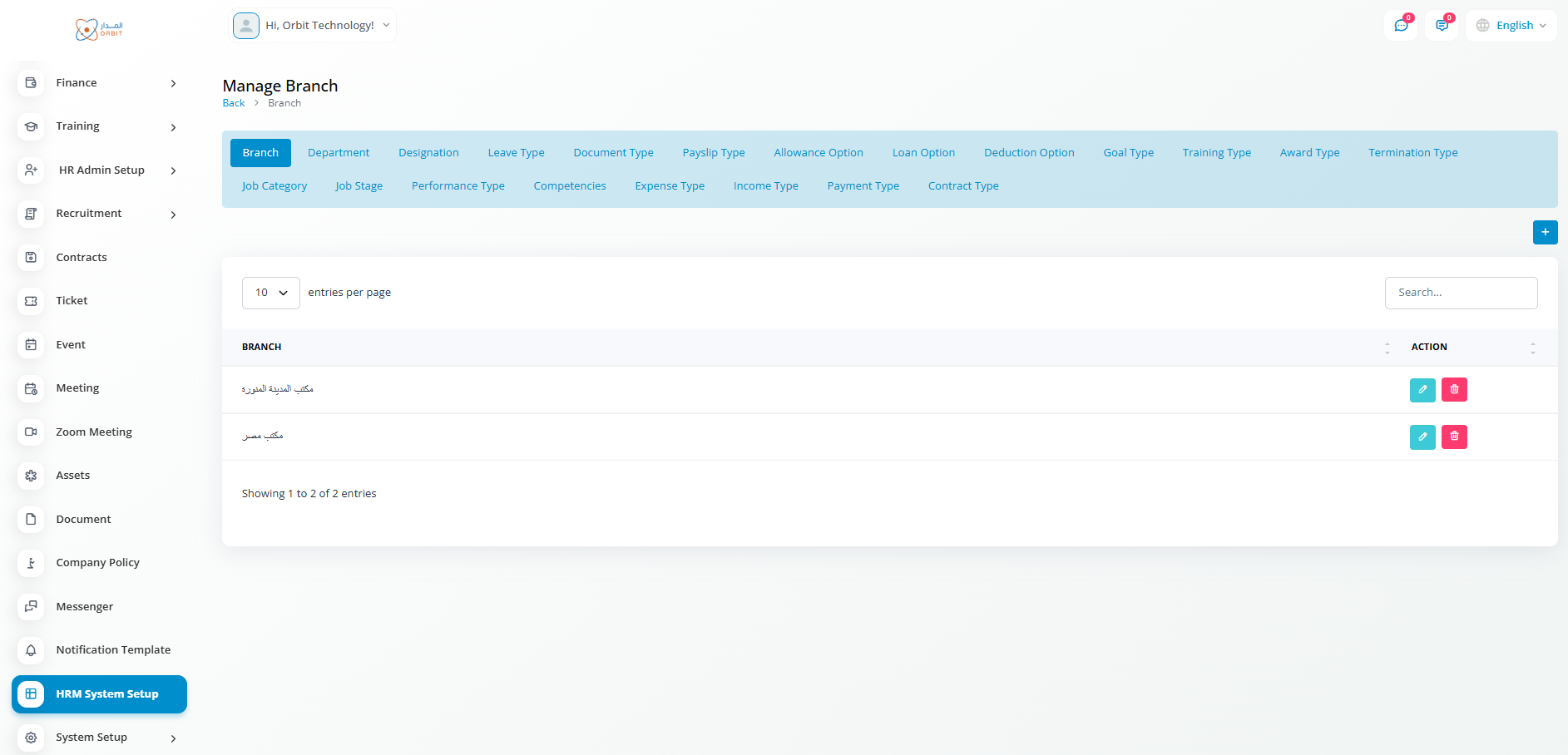
25.1 الفروع
أنشئ فروعًا تشغيلية أو جغرافية لتجميع الموظفين وخطوط التقارير حسب الموقع.
- الحقول: اسم الفرع، الرمز، العنوان، المنطقة الزمنية.
- حالات الاستخدام: موافقات حسب الموقع، مراكز التكلفة، والتقارير.
25.2 الأقسام
نظّم الموظفين حسب الوظيفة (الموارد البشرية، المالية، الهندسة، المبيعات، إلخ).
- الحقول: اسم القسم، الرمز، الفرع، رئيس القسم.
- التأثيرات: الموافقات والأدلة والتحليلات حسب القسم.
25.3 المسميات الوظيفية
عرّف المسميات/الأدوار واربط المسؤوليات أو المستويات.
- أمثلة: مساعد، مهندس أول، قائد فريق، مدير.
- تُستخدم في: الملفات التعريفية، الهيكل التنظيمي، الموافقات، ودورات الأداء.
25.4 أنواع الإجازات
خصّص فئات الإجازات وقواعد الاستحقاق (سنوية، مرضية، أمومة، إلخ).
- الخيارات: مدفوعة/غير مدفوعة، قواعد الترحيل، الأهلية، سلسلة الموافقات.
- الأثر: أرصدة دقيقة وتكامل مع الرواتب.
25.5 أنواع المستندات
وحّد فئات مستندات الموظفين (هويات، شهادات، عقود).
- فعّل تذكيرات الانتهاء للمستندات ذات الصلاحية.
25.6 أنواع قسيمة الراتب
اضبط عناصر الاستحقاقات والاقتطاعات الظاهرة في قسائم الرواتب.
- Examples: Basic, Overtime, Bonus, Tax, Social Security.
- أعلام: خاضع/غير خاضع للضريبة، ثابت/متغير.
25.7 خيارات البدلات
عرّف التعويضات الإضافية (سكن، نقل، وجبات، اتصال).
- حدد الأهلية والدورية والاحتساب النسبي والحدود القصوى.
25.8 خيارات القروض
حدد سياسات قروض الموظفين وجداول السداد.
- المعلمات: الحد الأقصى للمبلغ، المدة، سعر الفائدة، قسط الاستقطاع.
25.9 خيارات الاقتطاعات
اضبط الاقتطاعات النظامية والسياسية (ضرائب، تأمين، قروض).
- الإعدادات: طريقة الاحتساب، الحدود، الإعفاءات.
25.10 أنواع الأهداف
أنشئ فئات للأهداف (OKR، أهداف تطوير، أهداف مشاريع).
25.11 أنواع التدريب
صنّف التدريبات (تهيئة، تقني، قيادة، امتثال).
25.12 أنواع الجوائز
عرّف فئات التقدير (موظف الشهر، التميز، الابتكار).
25.13 أنواع إنهاء الخدمة
وحّد أسباب الخروج (استقالة، فائض عن الحاجة، تقاعد، إنهاء).
25.14 فئات الوظائف
جمّع الأدوار حسب المهارة أو الوظيفة (عمليات، تقنية، مبيعات، دعم).
25.15 مراحل الوظيفة
عرّف مراحل مسار التوظيف (متقدَّم → فرز → مقابلة → عرض → توظيف).
25.16 أنواع الأداء
اضبط قوالب المراجعة (سنوي، نصف سنوي، فترة تجريبية، قائم على المشروع).
25.17 الكفاءات
عرّف المهارات الأساسية والخاصة بالأدوار مع مستويات الإتقان.
- أمثلة: الاتصال، حل المشكلات، القيادة، الحزمة التقنية.
25.18 أنواع المصروفات
اضبط فئات السداد (سفر، وجبات، مستلزمات مكتبية).
25.19 أنواع الدخل
عرّف فئات الدخل غير المرتبط بالراتب إن وُجد (عمولات، مخصّصات).
25.20 طرق الدفع
حدّد طرق دفع الرواتب المتاحة (تحويل بنكي، نقدًا، شيك).
25.21 أنواع العقود
عرّف أنواع العقود (دائم، محدد المدة، تدريب، متعاقد).
بمجرد إعداد هذه الفئات مرة واحدة، سيظل نظامك بأكمله—من سجلات الموظفين إلى الرواتب والتوظيف—متسقًا وجاهزًا للتقارير.
26. System Setup
The System Setup module provides all the tools you need to configure and personalize OTime for your organization. From branding and email to integrations and security, this section ensures the platform reflects your business requirements seamlessly.
📸 Recommended: Add a screenshot of the main System Setup dashboard showing the available settings categories.
26.1 Business Settings
Customize the branding and appearance of your system for a polished and personalized experience.
- Logos for light and dark themes.
- Favicon upload.
- Set product title and footer text.
- Choose default language and enable RTL (Right-to-Left) support.
- Theme customizer, sidebar behavior, and layout preferences.
📸 Recommended: Screenshot of branding/logo upload and theme customizer.
26.2 System Settings
Define how financial and transactional data appear across the platform.
- Currency and currency symbol settings (position and format).
- Decimal precision, date and time formats.
- Prefixes for invoices, sales orders, and quotes.
- Shipping display preferences.
- Custom footer titles and notes for documents.
📸 Recommended: Screenshot of currency/date format options and document prefix fields.
26.3 Email Settings
Configure how OTime communicates via email.
- Mail driver, host, port, username, and password.
- Encryption method (SSL/TLS).
- Mail sending preferences (text or HTML).
26.4 Company Settings
Centralize all company-related details for consistency across the system.
- Name, registration number, address, and contact details.
- Country, zip/postcode, and timezone.
- Company start/end times.
- IP restrictions to secure access.
26.5 Email Notification Settings
Control which notifications are sent automatically via email by enabling or disabling them for specific modules.
26.6 IP Restriction Settings
Restrict access to the system by defining allowed IP addresses, ensuring data security and compliance.
26.7 Zoom Meetings
Connect OTime with Zoom by entering integration credentials:
- Zoom Account ID.
- Zoom Client ID.
- Zoom Client Secret Key.
26.8 Integration Settings
Extend functionality by integrating with third-party platforms:
- Slack: Webhook URL setup.
- Telegram: Access token and chat ID.
- Twilio: SID, Token, and Form for SMS communication.
- Enable or disable module-specific settings for each integration.
26.9 Letter Settings
Customize templates and placeholders for formal HR letters, ensuring consistency and professionalism.
- Offer Letters.
- Joining Letters.
- Experience Certificates.
- No Objection Certificates (NOC).
26.10 Webhook Settings
Manage webhooks to automate workflows. Add new webhooks or edit existing ones to push data between OTime and other platforms.
26.2 Setup Subscription Plan
Offer the right plan for every team. Present clear pricing and features so admins can choose confidently, then adjust as needs evolve.
- Plan tiers: Starter, Pro, Enterprise (example) with per-seat or flat pricing.
- Feature comparison: Side-by-side table for limits, modules, and support levels.
- Billing options: Monthly/annual, proration on upgrade, trial periods (if enabled).
- Add-ons: Optional modules or extra storage/seats.
- Checkout & taxes: Payment method selection, invoices, and tax/VAT details.
- Manage plan: Upgrade/downgrade, cancel/renew, view next charge date.
📸 Recommended: Screenshot of the plan comparison table and billing toggle (Monthly ↔ Annual).
26.3 Referral Program
Reward users for sharing OTime. Generate a unique referral link and track sign-ups through to payout.
- Your link: Copy/share via email or social.
- Eligibility: Rewards issued on genuine paid subscriptions (anti-fraud checks apply).
- Tracking: Monitor referrals on the Referral Transaction page with status and amount.
- Payouts: View scheduled/processed payouts on the Payout page; method per account settings.
- Program terms: Subject to change; see latest rules before promoting.
📸 Recommended: Screenshot of Referral Dashboard with link, transactions, and payout history.
26.4 Order
View and manage subscription orders in one place for smooth billing operations and support.
- Order list columns: Order ID, Date, Customer, Plan, Price, Payment Type, Status, Coupon, Invoice.
- Filters & search: Date range, plan, status, payment type; search by ID/customer.
- Actions: Open order details, download invoice/receipt, view applied coupon.
- Status lifecycle: Pending → Paid → Refunded/Failed (as applicable).
- Exports: Download CSV/XLS for finance reconciliation.
📸 Recommended: Screenshot of the Orders table with a highlighted invoice download action.
The System Setup module gives you full control over branding, integrations, and compliance settings— ensuring OTime adapts seamlessly to your organization’s unique workflows.